Підключити n8n до OpenLLM Buddy
Цей посібник показує, як викликати gemma4:26b з n8n, щоб ваші робочі процеси надсилали промпти й використовували відповідь моделі на подальших кроках — без написання власного бекенду.

Посібник з інтеграції
Що таке n8n?
n8n — це платформа автоматизації робочих процесів: наочний спосіб з’єднати застосунки, API, вебхуки й власну логіку. Ви будуєте робочі процеси з вузлів: кожен вузол робить одну справу (отримати лист, прочитати рядок таблиці, викликати API, опублікувати в Slack). Коли щось відбувається (розклад, форма, новий рядок), процес запускається і передає дані від вузла до вузла.
Команди використовують n8n, щоб автоматизувати повторювану роботу без окремого сервера на кожну інтеграцію. Ви можете запускати його в хмарі (n8n Cloud) або розмістити на власній інфраструктурі. Він доречний, коли потрібна автоматизація low-code і водночас повний контроль над викликами HTTP та зіставленням даних.
Навіщо підключати OpenLLM Buddy до n8n?
OpenLLM Buddy розміщує моделі з відкритим кодом на GPU з API OpenAI-compatible. n8n не має окремого вузла OpenLLM Buddy, але має загальний вузол HTTP Request — цього достатньо. Ваш процес надсилає запит chat-completions до розгорнутої моделі й читає відповідь асистента з JSON, так само, як з OpenAI.
Отже, ви можете додати кроки LLM до автоматизацій, які вже запускаєте в n8n: стискати тікети, чернетки відповідей, класифікувати повідомлення, витягувати поля з документів або з’єднувати кілька викликів моделі — а виведення лишається на вашому ендпоінті OpenLLM Buddy, з пакетами фіксованої ціни замість оплати SaaS за токен.
Що ви можете зібрати
- Вебхук → модель → Slack/пошта — повідомлення користувача входить, стисла або готова відповідь виходить
- Звіти за розкладом — візьміть дані з бази або API, попросіть модель їх проаналізувати й передайте результат
- Інструменти CRM або підтримки — збагачуйте або позначте записи через gemma4:26b для кожного нового елемента
- Багатокрокові агенти — один вузол викликає модель, наступний розгалужується за відповіддю або викликає іншу службу
Як побудовано цей посібник
Нижче розділ Дані з’єднання наводить ендпоінт і заповнювачі ключа API моделі цієї сторінки. Нумеровані кроки проходять один вузол HTTP Request в редакторі n8n: метод, URL, заголовок Authorization, тіло JSON і як прочитати choices[0].message.content у наступному вузлі. Скопіюйте значення, запустіть тест і збережіть процес як шаблон для продакшену.
Замініть приклад URL і ключа на свої з консолі, коли розгортаєте. Знімки використовують типовий інтерфейс n8n; назви полів збігаються з n8n Cloud і самостійно розміщеними інсталяціями.
Дані з’єднання
Використовуйте ці значення у вузлі HTTP Request (кроки 1–5 нижче). Потрібен URL chat-completions (куди n8n надсилає запити POST) і ключ API (як токен Bearer). У цьому описі заповнювачі називаються YOUR_ENDPOINT і YOUR_API_KEY — підставте справжні значення з консолі, коли виходите в роботу.
Ендпоінт має бути повним шляхом до /v1/chat/completions, а не лише хостом. OpenLLM Buddy говорить тим самим форматом JSON, що й API OpenAI Chat Completions, тож n8n не потребує окремої інтеграції — лише загального вузла HTTP Request.
- YOUR_ENDPOINT
- http://openllmbuddy-proxy.botbuddytech.workers.dev/v1/chat/completions
- YOUR_API_KEY
- ob_sk_000000000000000000000000000000000000000000000001
Тримайте ключ API в таємниці — не комітьте його в git і не вставляйте в публічні експорти процесу. У n8n ви зможете пізніше перенести ключ у облікові дані або змінні середовища; цей посібник використовує поле заголовка, щоб ви бачили, що саме йде мережею.
Створити вузол HTTP Request
Кожен виклик OpenLLM Buddy з n8n іде через один вузол HTTP Request. Якщо у вас уже є тригер або джерело даних (вебхук, розклад, інший застосунок), додайте цей вузол одразу після нього, щоб модель отримала вхідне повідомлення як JSON.
- Відкрийте процес у редакторі n8n — створіть новий або відкрийте наявний.
- Натисніть кнопку + на полотні (між вузлами) або скористайтеся панеллю вузлів праворуч, щоб додати крок.
- У полі пошуку введіть HTTP Request і виберіть HTTP Request — опис має згадувати HTTP-запит і повернення даних відповіді.
- Залиште вузол вибраним; наступні кроки налаштовують його на вкладці Parameters.
Вам не потрібен вузол OpenAI чи пакет вузлів спільноти — стандартного вузла HTTP Request достатньо для API OpenAI-compatible.
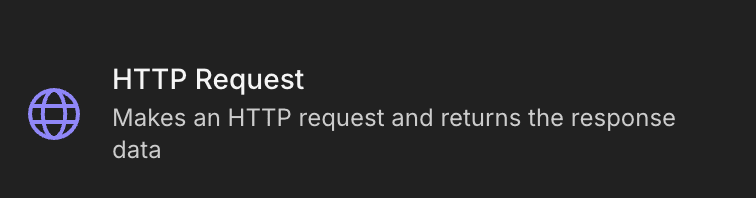
Налаштувати вузол HTTP Request
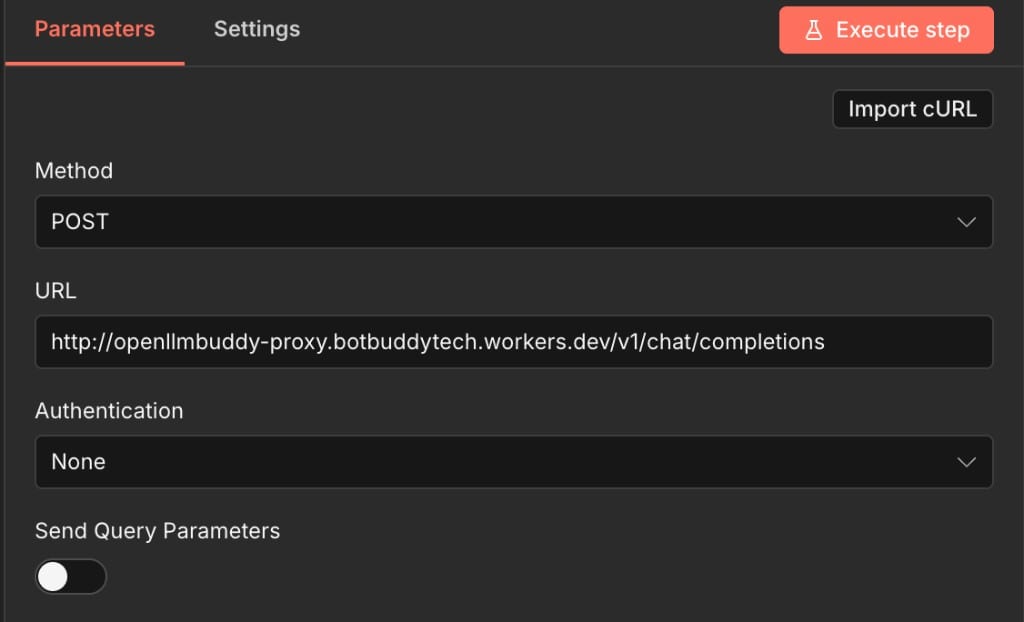
Коли вузол HTTP Request вибрано, відкрийте вкладку Parameters на правій панелі. Ці налаштування кажуть n8n, куди надіслати запит і який метод HTTP використати. Ми використовуємо POST, бо chat completions приймають тіло JSON у запиті.
- MethodPOST — потрібно для chat-completions з корисним навантаженням JSON.
- URLВставте повний URL completions, напр. http://openllmbuddy-proxy.botbuddytech.workers.dev/v1/chat/completions (YOUR_ENDPOINT). Використовуйте http:// або https:// точно так, як у консолі — відсутня схема або хибний шлях дадуть помилки з’єднання.
- AuthenticationNone — ключ API ми додаємо вручну в Send Headers на наступному кроці, щоб ви бачили формат заголовка Authorization.
Не вмикайте «Ignore SSL Issues», якщо ви не налагоджуєте самопідписаний сертифікат у середовищі розробки. Для продакшену виправте сертифікат або використовуйте справжній ендпоінт HTTPS.
Додати заголовок Authorization
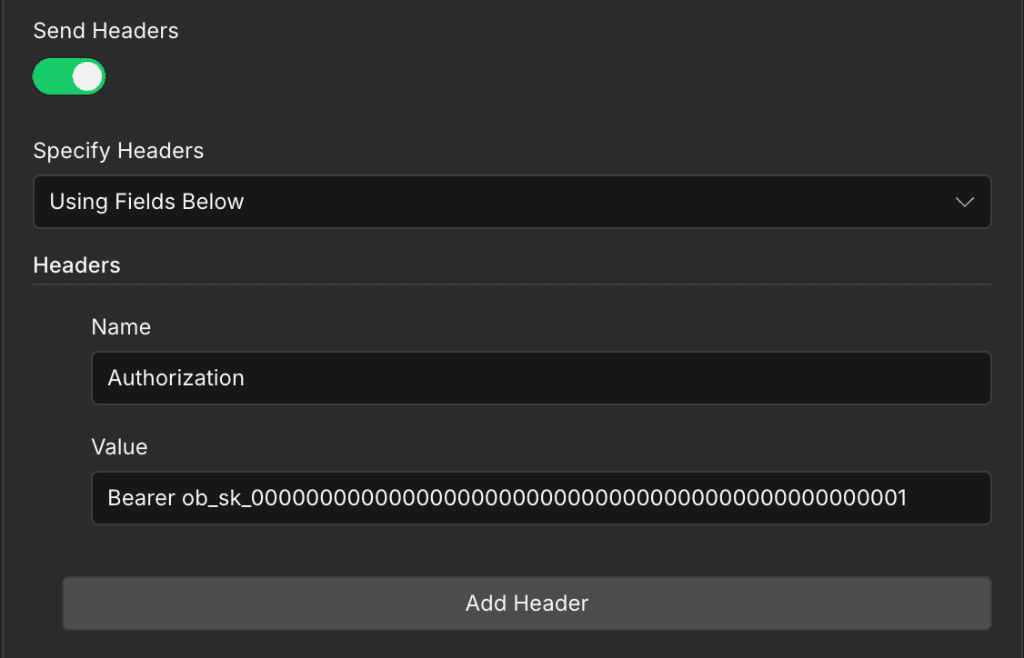
OpenLLM Buddy очікує ваш ключ API в заголовку Authorization зі схемою Bearer — той самий зразок, що й OpenAI. У тому самому вузлі HTTP Request прокрутіть до Send Headers і додайте один рядок заголовка; не використовуйте Basic Auth і загальний «Predefined Credential Type», якщо ви ще не зберегли ключ в облікових даних n8n.
- Send HeadersУвімкніть on, щоб n8n додав власні заголовки до запиту.
- Specify HeadersВиберіть Using Fields Below, щоб ввести назву і значення явно.
- Назва заголовкаAuthorization — написання і регістр мають збігатися точно.
- Значення заголовкаBearer ob_sk_000000000000000000000000000000000000000000000001 — слово Bearer, один пробіл, потім ваш YOUR_API_KEY без зайвих лапок. Відповідь 401 зазвичай означає відсутній префікс Bearer або хибний ключ.
Якщо ви змінюєте ключі в консолі, оновіть цей заголовок (або облікові дані), перш ніж знову запускати робочі процеси продакшену.
Додати тіло запиту
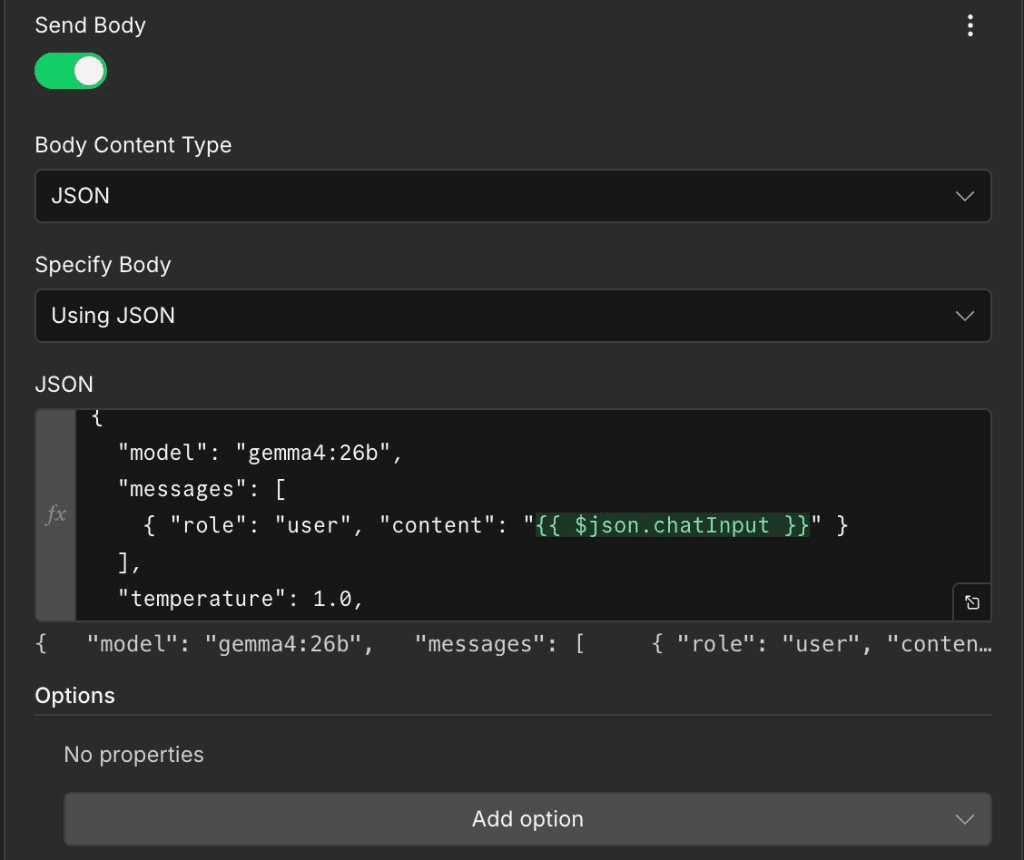
Тіло запиту каже OpenLLM Buddy, яку модель запустити і яке повідомлення опрацювати. n8n надсилає його як JSON у тілі POST. Прокрутіть до Send Body на тому самому вузлі HTTP Request і ввімкніть режим JSON — потім вставте шаблон нижче і за потреби скоригуйте id моделі.
- Send BodyУвімкніть on.
- Body Content TypeJSON — автоматично ставить Content-Type: application/json.
- Specify BodyUsing JSON — показує редактор JSON для корисного навантаження.
Використовуйте gemma4:26b для поля model (розгортання цієї сторінки). Вираз {{ $json.chatInput }} — це заповнювач n8n: замініть його полем, яке несе повідомлення користувача з попереднього вузла (напр. {{ $json.body.message }} з вебхука).
Необов’язкові поля на кшталт temperature і top_p керують випадковістю; ви можете налаштувати їх пізніше. Масив messages має містити щонайменше один запис ролі user з непорожнім content.
{
  "model": "gemma4:26b",
  "messages": [
    { "role": "user", "content": "{{ $json.chatInput }}" }
  ],
  "temperature": 1.0,
  "top_p": 0.95
}
Прочитати відповідь
Натисніть Execute step на вузлі HTTP Request (або запустіть увесь процес). Успішний виклик повертає HTTP 200 з JSON OpenAI-compatible. n8n часто загортає розібране тіло в масив з одним об’єктом — текст асистента лежить у choices[0].message.content.
З’єднайте цей шлях із наступним вузлом: Set, повідомлення Slack, пошта або ще один HTTP Request. Якщо відповідь порожня, відкрийте дані виконання і перевірте, що існує choices, а finish_reason дорівнює stop, а не корисному навантаженню помилки.
- content — відповідь асистента (використовуйте її в наступних вузлах)
- reasoning — необов’язково; деякі моделі додають текст chain-of-thought
- usage — кількість токенів промпта, completion і разом, для обліку та моніторингу
- model — повертає id моделі, яка обслужила запит (має збігатися з gemma4:26b)
[
  {
    "id": "chatcmpl-145",
    "object": "chat.completion",
    "created": 1779715432,
    "model": "gemma4:26b",
    "system_fingerprint": "fp_ollama",
    "choices": [
      {
        "index": 0,
        "message": {
          "role": "assistant",
          "content": "The assistant's reply to your prompt appears in this field.",
          "reasoning": "(optional — included by some models)"
        },
        "finish_reason": "stop"
      }
    ],
    "usage": {
      "prompt_tokens": 31,
      "completion_tokens": 1417,
      "total_tokens": 1448
    }
  }
]
Використати в наступному вузлі n8n
Після запуску вузла HTTP Request прочитайте відповідь моделі з choices[0].message.content.
{{ $json[0].choices[0].message.content }}