n8n’i OpenLLM Buddy’ye bağlayın
Bu rehber, n8n’den gemma4:26b modelini nasıl çağıracağınızı gösterir; böylece iş akışlarınız istem gönderebilir ve modelin yanıtını sonraki adımlarda kullanabilir — özel bir backend yazmadan.

Entegrasyon rehberi
n8n nedir?
n8n bir iş akışı otomasyon platformudur; uygulamaları, API’leri, webhook’ları ve özel mantığı görsel olarak birbirine bağlamanın bir yolu olarak düşünebilirsiniz. İş akışlarını düğümlerden oluşturursunuz: her düğüm tek bir iş yapar (e-posta almak, tablodaki bir satırı okumak, bir API çağırmak, Slack’e mesaj göndermek). Bir şey olduğunda (bir zamanlama, form gönderimi, yeni bir satır) iş akışı çalışır ve veriyi düğümden düğüme aktarır.
Ekipler n8n’i, her entegrasyon için ayrı bir sunucu bakımı yapmadan tekrarlayan işleri otomatikleştirmek için kullanır. Bulutta (n8n Cloud) çalıştırabilir ya da kendi altyapınızda barındırabilirsiniz. Low-code otomasyon isteyip yine de HTTP çağrıları ve veri eşleme üzerinde tam kontrole ihtiyaç duyduğunuzda çok uygundur.
OpenLLM Buddy’yi neden n8n’e bağlamalı?
OpenLLM Buddy, açık kaynak modelleri GPU üzerinde barındırır ve OpenAI-compatible API sunar. n8n’de OpenLLM Buddy’ye özel bir düğüm yoktur, ancak genel amaçlı bir HTTP Request düğümü vardır — ihtiyacınız olan tek şey de budur. İş akışınız, dağıttığınız modele bir chat-completions isteği gönderir ve asistanın yanıtını JSON yanıtından okur; tıpkı OpenAI’da yaptığınız gibi.
Bu, n8n’de zaten çalıştırdığınız otomasyonlara LLM adımları ekleyebileceğiniz anlamına gelir: talepleri özetlemek, yanıt taslakları hazırlamak, mesajları sınıflandırmak, belgelerden alan çıkarmak veya birden fazla model çağrısını zincirlemek — üstelik çıkarım, token başına SaaS faturası yerine sabit fiyatlı paketlerle kendi OpenLLM Buddy uç noktanızda kalır.
Neler yapabilirsiniz
- Webhook → model → Slack/e-posta — kullanıcı mesajı girer, özetlenmiş ya da yanıtlanmış cevap çıkar
- Zamanlanmış raporlar — veritabanından veya API’den veri çekin, modelden analiz etmesini isteyin, sonucu iletin
- CRM veya destek araçları — her yeni öğede gemma4:26b ile kayıtları zenginleştirin veya etiketleyin
- Çok adımlı ajanlar — bir düğüm modeli çağırır, sonraki düğüm yanıta göre dallanır ya da başka bir servisi çağırır
Bu rehber nasıl düzenlendi
Aşağıdaki Bağlantı bilgileri bölümü, bu sayfanın modeli için uç nokta ve API anahtarı yer tutucularını listeler. Numaralı adımlar, n8n düzenleyicisinde tek bir HTTP Request düğümünü baştan sona anlatır — yöntem, URL, Authorization başlığı, JSON gövdesi ve sonraki düğümde choices[0].message.content alanının nasıl okunacağı. Değerleri kopyalayın, bir test çalıştırması yapın, ardından iş akışını üretim için şablon olarak kaydedin.
Dağıtım yaparken örnek URL’yi ve anahtarı konsoldaki kendi değerlerinizle değiştirin. Ekran görüntüleri n8n’in varsayılan arayüzünü kullanır; alan adları n8n Cloud’da ve kendi barındırdığınız kurulumlarda aynıdır.
Bağlantı bilgileri
Bu değerleri HTTP Request düğümünüzde kullanın (aşağıdaki 1–5. adımlar). Bir chat-completions URL’sine (n8n’in POST isteklerini gönderdiği yer) ve bir API anahtarına (Bearer token olarak gönderilir) ihtiyacınız var. Bu anlatımda YOUR_ENDPOINT ve YOUR_API_KEY yer tutucu adlarını kullanıyoruz — canlıya geçerken bunları konsoldaki gerçek değerlerinizle değiştirin.
Uç nokta yalnızca sunucu adı değil, /v1/chat/completions yolunun tamamı olmalıdır. OpenLLM Buddy, OpenAI Chat Completions API ile aynı JSON biçimini kullanır; bu yüzden n8n’in özel bir entegrasyona ihtiyacı yoktur — genel HTTP Request düğümü yeterlidir.
- YOUR_ENDPOINT
- http://openllmbuddy-proxy.botbuddytech.workers.dev/v1/chat/completions
- YOUR_API_KEY
- ob_sk_000000000000000000000000000000000000000000000001
API anahtarınızı gizli tutun — git’e commit etmeyin ve herkese açık iş akışı dışa aktarımlarına yapıştırmayın. n8n’de anahtarı daha sonra kimlik bilgilerine veya ortam değişkenlerine taşıyabilirsiniz; bu rehber, tam olarak neyin gönderildiğini görebilmeniz için bir başlık alanı kullanır.
Bir HTTP Request düğümü oluşturun
n8n’den OpenLLM Buddy’ye yapılan her çağrı tek bir HTTP Request düğümünden geçer. Zaten bir tetikleyiciniz veya veri kaynağınız varsa (webhook, zamanlama, başka bir uygulama), bu düğümü hemen arkasına ekleyin; böylece model gelen mesajı JSON olarak alır.
- İş akışınızı n8n düzenleyicisinde açın — yeni bir iş akışı oluşturun ya da mevcut birini açın.
- Tuvaldeki (düğümlerin arasındaki) + düğmesine tıklayın veya bir adım eklemek için sağdaki düğüm panelini kullanın.
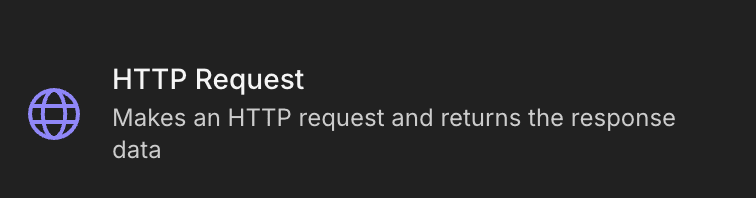
- Arama kutusuna HTTP Request yazın ve HTTP Request seçeneğini seçin — açıklamada bir HTTP isteği yapıp yanıt verisini döndürdüğü yazmalıdır.
- Düğümü seçili bırakın; sonraki adımlar onu Parameters sekmesinde yapılandırır.
OpenAI düğümüne veya herhangi bir topluluk düğüm paketine ihtiyacınız yok — OpenAI-compatible API’ler için standart HTTP Request düğümü yeterlidir.
HTTP Request düğümünü yapılandırın
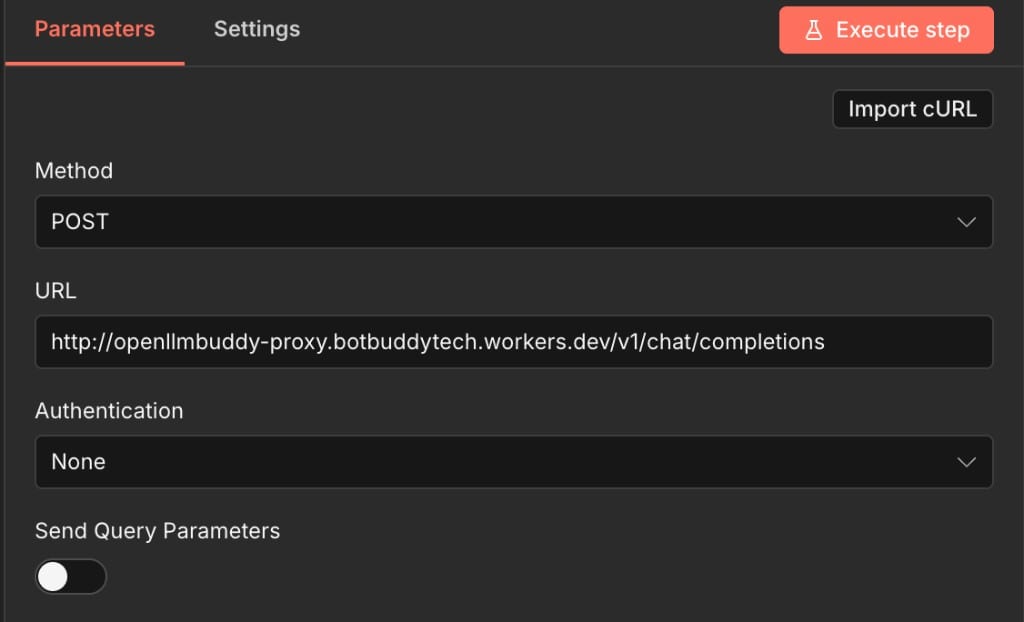
HTTP Request düğümü seçiliyken sağ paneldeki Parameters sekmesini açın. Bu ayarlar n8n’e isteği nereye göndereceğini ve hangi HTTP yöntemini kullanacağını söyler. Chat completions istekte bir JSON gövdesi kabul ettiği için POST kullanıyoruz.
- MethodPOST — JSON yükü olan chat-completions için gereklidir.
- URLTam completions URL’nizi yapıştırın, örneğin http://openllmbuddy-proxy.botbuddytech.workers.dev/v1/chat/completions (YOUR_ENDPOINT). http:// veya https:// kısmını tam olarak konsolda göründüğü gibi kullanın — eksik bir şema veya yanlış bir yol bağlantı hatası döndürür.
- AuthenticationNone — API anahtarını bir sonraki adımda Send Headers altında elle ekliyoruz; böylece Authorization başlığının biçimini görebilirsiniz.
Bir geliştirme ortamında kendinden imzalı bir sertifikada hata ayıklamıyorsanız "Ignore SSL Issues" seçeneğini açmayın. Üretimde sertifikayı düzeltin veya düzgün bir HTTPS uç noktası kullanın.
Authorization başlığını ekleyin
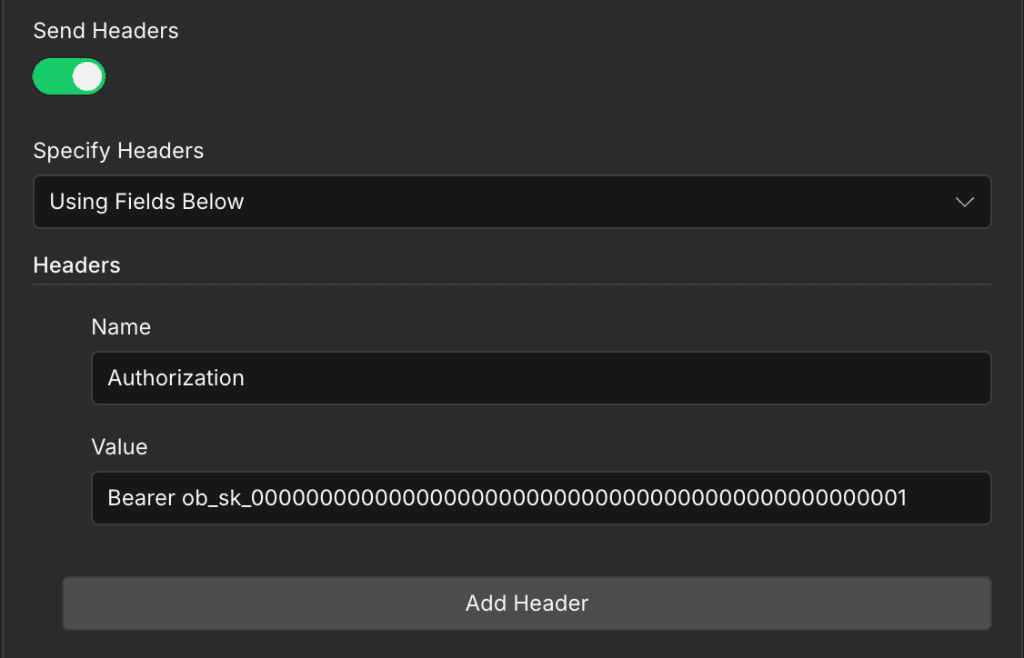
OpenLLM Buddy, API anahtarınızı Bearer şemasıyla Authorization başlığında bekler — OpenAI ile aynı yöntem. Aynı HTTP Request düğümünde Send Headers bölümüne inin ve bir başlık satırı ekleyin; anahtarı zaten n8n kimlik bilgilerinde saklamadıysanız Basic Auth veya genel "Predefined Credential Type" seçeneğini kullanmayın.
- Send Headersn8n’in isteğe özel başlıklar eklemesi için on konumuna getirin.
- Specify HeadersAdı ve değeri açıkça yazabilmek için Using Fields Below seçeneğini seçin.
- Başlık adıAuthorization — yazım ve büyük/küçük harf tam olarak eşleşmelidir.
- Başlık değeriBearer ob_sk_000000000000000000000000000000000000000000000001 — Bearer kelimesi, bir boşluk, ardından fazladan tırnak olmadan YOUR_API_KEY değeriniz. 401 yanıtı genellikle Bearer önekinin eksik olduğu veya anahtarın yanlış olduğu anlamına gelir.
Konsolda anahtarları yenilerseniz, üretim iş akışlarını yeniden çalıştırmadan önce bu başlığı (veya kimlik bilginizi) güncelleyin.
İstek gövdesini ekleyin
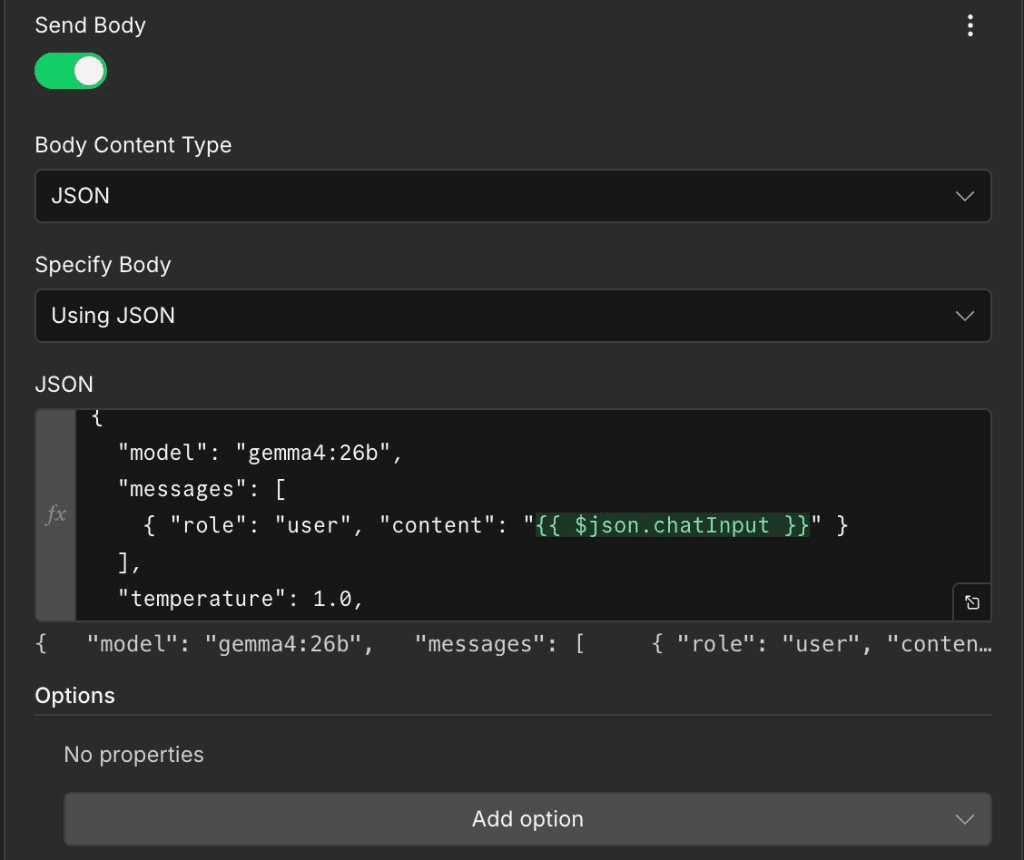
İstek gövdesi, OpenLLM Buddy’ye hangi modelin çalışacağını ve hangi mesaja yanıt verileceğini söyler. n8n bunu POST gövdesinde JSON olarak gönderir. Aynı HTTP Request düğümünde Send Body bölümüne inin ve JSON modunu açın — ardından aşağıdaki şablonu yapıştırın ve gerekirse model id’sini değiştirin.
- Send Bodyon konumuna getirin.
- Body Content TypeJSON — Content-Type: application/json değerini otomatik olarak ayarlar.
- Specify BodyUsing JSON — yük için bir JSON düzenleyicisi gösterir.
model alanı için gemma4:26b kullanın (bu sayfanın dağıtımı). {{ $json.chatInput }} ifadesi bir n8n yer tutucusudur: bunu, önceki düğümden kullanıcı mesajını taşıyan alanla değiştirin (örneğin bir webhook’tan gelen {{ $json.body.message }}).
temperature ve top_p gibi isteğe bağlı alanlar rastgeleliği kontrol eder; bunları daha sonra ayarlayabilirsiniz. messages dizisi, content değeri boş olmayan en az bir user rolü girdisi içermelidir.
{
  "model": "gemma4:26b",
  "messages": [
    { "role": "user", "content": "{{ $json.chatInput }}" }
  ],
  "temperature": 1.0,
  "top_p": 0.95
}
Yanıtı okuyun
HTTP Request düğümünde Execute step düğmesine tıklayın (veya tüm iş akışını çalıştırın). Başarılı bir çağrı, OpenAI-compatible JSON ile HTTP 200 döndürür. n8n genellikle ayrıştırılmış gövdeyi tek nesneli bir diziye sarar — ihtiyacınız olan asistan metni choices[0].message.content alanındadır.
Bu yolu sonraki düğüme bağlayın: bir Set düğümü, Slack mesajı, e-posta veya başka bir HTTP Request. Yanıt boş görünüyorsa yürütme verilerini açın ve choices alanının var olduğunu, finish_reason değerinin bir hata yükü değil stop olduğunu kontrol edin.
- content — asistanın yanıtı (bunu sonraki düğümlerde kullanın)
- reasoning — isteğe bağlı; bazı modeller düşünce zinciri (chain-of-thought) metni ekler
- usage — faturalama ve izleme için istem, tamamlama ve toplam token sayıları
- model — isteği işleyen model id’sini döndürür (gemma4:26b ile eşleşmelidir)
[
  {
    "id": "chatcmpl-145",
    "object": "chat.completion",
    "created": 1779715432,
    "model": "gemma4:26b",
    "system_fingerprint": "fp_ollama",
    "choices": [
      {
        "index": 0,
        "message": {
          "role": "assistant",
          "content": "The assistant's reply to your prompt appears in this field.",
          "reasoning": "(optional — included by some models)"
        },
        "finish_reason": "stop"
      }
    ],
    "usage": {
      "prompt_tokens": 31,
      "completion_tokens": 1417,
      "total_tokens": 1448
    }
  }
]
Sonraki n8n düğümünde kullanın
HTTP Request düğümünü çalıştırdıktan sonra model yanıtını choices[0].message.content alanından okuyun.
{{ $json[0].choices[0].message.content }}