Koppla n8n till OpenLLM Buddy
Guiden visar hur du anropar gemma4:26b från n8n så att flödena kan skicka promptar och använda modellens svar i senare steg — utan ett eget backend.

Integrationsguide
Vad är n8n?
n8n är en plattform för arbetsflöden — ett visuellt sätt att koppla appar, API:er, webhooks och egen logik. Du bygger flöden av noder: varje nod gör en sak (tar emot e-post, läser en rad i ett kalkylblad, anropar ett API, postar till Slack). När något händer (ett schema, ett formulär, en ny rad) körs flödet och skickar data från nod till nod.
Team använder n8n för att automatisera upprepat arbete utan en egen server för varje integration. Du kan köra det i molnet (n8n Cloud) eller self-host på din egen infrastruktur. Det passar när du vill ha low-code-automatisering och ändå full kontroll över HTTP-anrop och datamappning.
Varför koppla OpenLLM Buddy till n8n?
OpenLLM Buddy kör modeller med öppen källkod på GPU med ett OpenAI-kompatibelt API. n8n har ingen egen OpenLLM Buddy-nod, men en generell HTTP Request-nod — det räcker. Flödet skickar en chat-completions-förfrågan till din driftsatta modell och läser assistentens svar ur JSON, på samma sätt som från OpenAI.
Du kan alltså lägga in LLM-steg i automatiseringar du redan kör i n8n: sammanfatta ärenden, skriva svarsutkast, klassa meddelanden, plocka fält ur dokument eller kedja flera modellanrop — med inferens på din OpenLLM Buddy-endpoint och paket till fast pris, inte SaaS-debitering per token.
Vad du kan bygga
- Webhook → modell → Slack/e-post — användarens meddelande in, sammanfattning eller svar ut
- Schemalagda rapporter — hämta data från en databas eller ett API, låt modellen analysera, leverera resultatet
- CRM eller supportverktyg — berika eller tagga poster med gemma4:26b för varje nytt objekt
- Agenter i flera steg — en nod anropar modellen, nästa grenar på svaret eller anropar en annan tjänst
Så är guiden uppbyggd
Nedan listar Anslutningsuppgifter endpoint och platshållare för API-nyckeln för modellens sida. De numrerade stegen går igenom en enda HTTP Request-nod i n8n-redigeraren — metod, URL, Authorization-header, JSON-kropp och hur du läser choices[0].message.content i nästa nod. Kopiera värdena, kör ett test och spara flödet som mall för produktion.
Byt exempel-URL och nyckel mot dina från konsolen när du driftsätter. Skärmbilderna använder n8n:s standardgränssnitt; fältnamnen stämmer i n8n Cloud och vid self-host.
Anslutningsuppgifter
Använd de här värdena i HTTP Request-noden (steg 1–5). Du behöver en chat-completions-URL (dit n8n skickar POST) och en API-nyckel (som Bearer-token). I guiden står YOUR_ENDPOINT och YOUR_API_KEY — byt till riktiga värden från konsolen när du går live.
Endpointen måste vara hela sökvägen till /v1/chat/completions, inte bara värden. OpenLLM Buddy talar samma JSON som OpenAI Chat Completions API, så n8n behöver ingen egen integration — bara den generella HTTP Request-noden.
- YOUR_ENDPOINT
- http://openllmbuddy-proxy.botbuddytech.workers.dev/v1/chat/completions
- YOUR_API_KEY
- ob_sk_000000000000000000000000000000000000000000000001
Håll API-nyckeln hemlig — lägg den inte i git och klistra inte in den i offentliga flödesexporter. I n8n kan du senare flytta nyckeln till credentials eller miljövariabler; guiden använder ett headerfält så att du ser exakt vad som skickas.
Skapa en HTTP Request-nod
Varje anrop till OpenLLM Buddy från n8n går genom en enda HTTP Request-nod. Om du redan har en trigger eller datakälla (webhook, schema, en annan app) lägger du noden direkt efter, så att modellen får meddelandet som JSON.
- Öppna flödet i n8n-redigeraren — skapa ett nytt eller öppna ett befintligt.
- Klicka på + på arbetsytan (mellan noder) eller använd nodpanelen till höger för att lägga till ett steg.
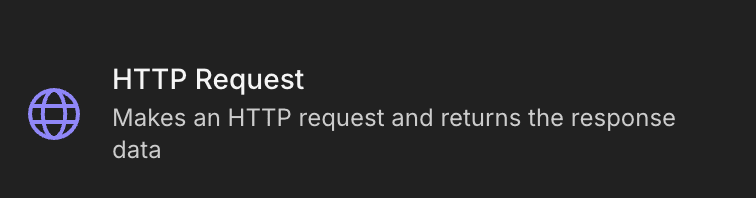
- Skriv HTTP Request i sökfältet och välj HTTP Request — beskrivningen nämner ett HTTP-anrop och att svardata returneras.
- Låt noden vara markerad; nästa steg ställer in den på fliken Parameters.
Du behöver inte OpenAI-noden eller ett community-paket — den vanliga HTTP Request-noden räcker för OpenAI-kompatibla API:er.
Ställ in HTTP Request-noden
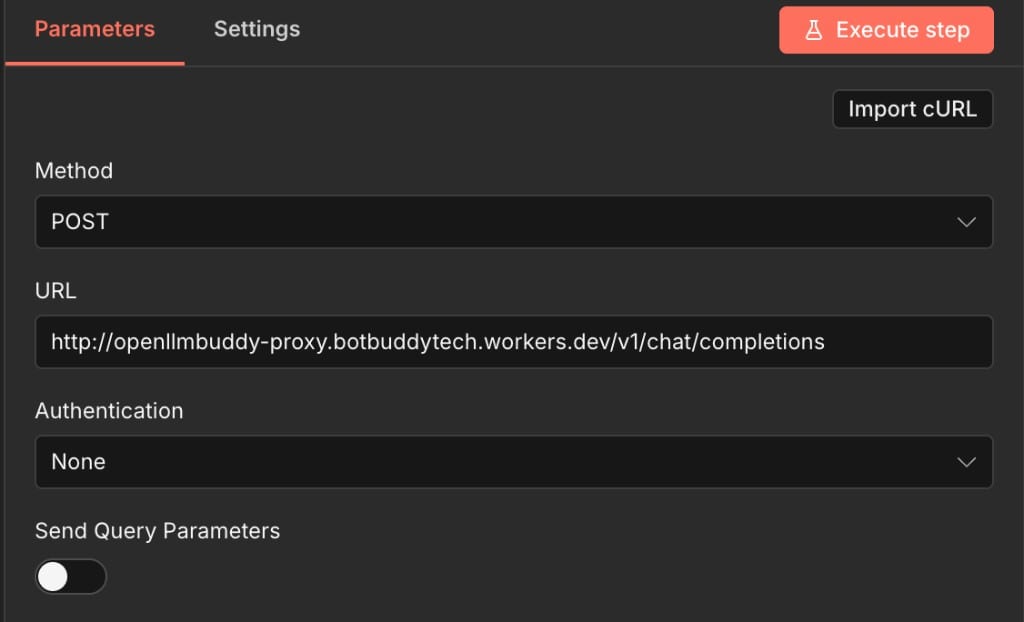
Med HTTP Request-noden markerad öppnar du fliken Parameters i panelen till höger. Inställningarna talar om för n8n vart anropet ska och vilken HTTP-metod som används. Vi använder POST eftersom chat completions tar en JSON-kropp.
- MethodPOST — krävs för chat-completions med JSON-payload.
- URLKlistra in hela completions-URL:en, t.ex. http://openllmbuddy-proxy.botbuddytech.workers.dev/v1/chat/completions (YOUR_ENDPOINT). Använd http:// eller https:// exakt som i konsolen — saknat schema eller fel sökväg ger anslutningsfel.
- AuthenticationNone — API-nyckeln lägger vi till manuellt under Send Headers i nästa steg så att du ser formatet på headern Authorization.
Slå inte på ”Ignore SSL Issues” om du inte felsöker ett self-signed-certifikat i en utvecklingsmiljö. I produktion, åtgärda certifikatet eller använd en riktig HTTPS-endpoint.
Lägg till Authorization-header
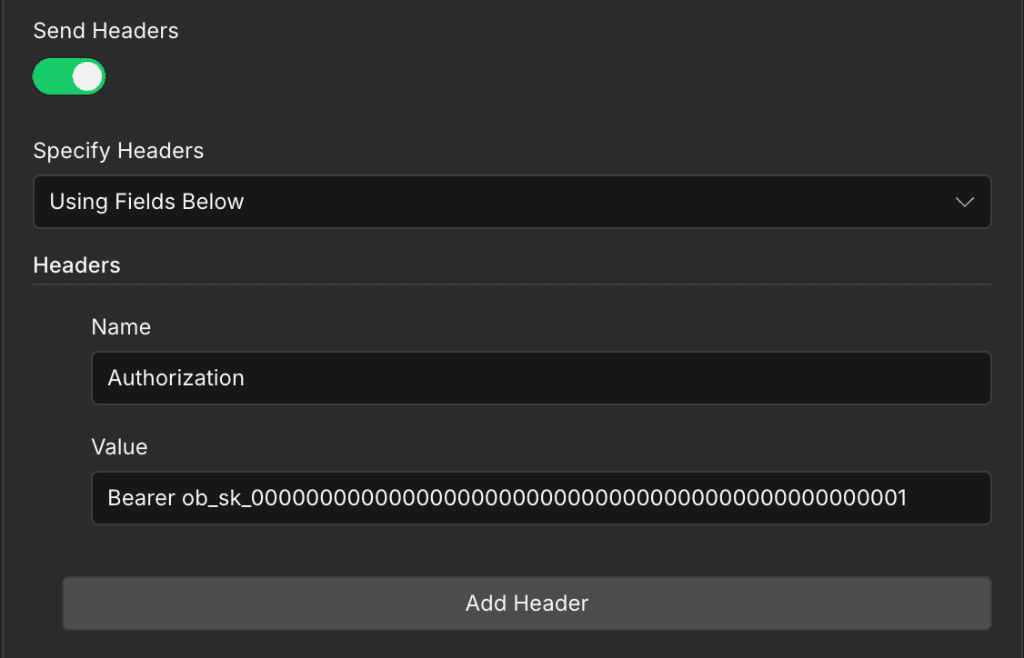
OpenLLM Buddy väntar API-nyckeln i headern Authorization med Bearer-schemat — samma mönster som OpenAI. I samma HTTP Request-nod, scrolla till Send Headers och lägg till en rad; använd inte Basic Auth eller ”Predefined Credential Type” om du inte redan lagrat nyckeln i n8n-credentials.
- Send HeadersSlå på så att n8n skickar egna headers.
- Specify HeadersVälj Using Fields Below så att du skriver namn och värde själv.
- HeadernamnAuthorization — stavning och versaler måste stämma exakt.
- HeadervärdeBearer ob_sk_000000000000000000000000000000000000000000000001 — ordet Bearer, ett mellanslag, sedan YOUR_API_KEY utan extra citattecken. Ett 401-svar betyder oftast att Bearer-prefixet saknas eller att nyckeln är fel.
Om du roterar nycklar i konsolen, uppdatera den här headern (eller din credential) innan du kör produktionsflöden igen.
Lägg till request-kroppen
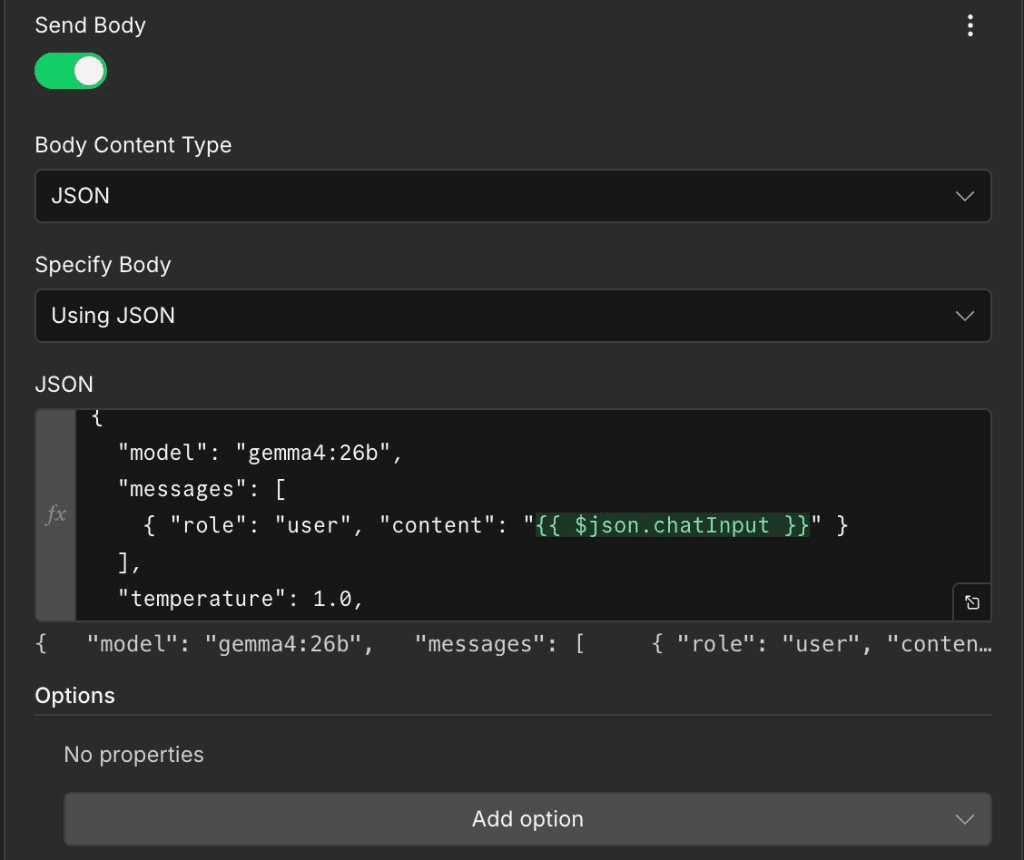
Kroppen talar om för OpenLLM Buddy vilken modell som ska köras och vilket meddelande som ska besvaras. n8n skickar den som JSON i POST-kroppen. Scrolla till Send Body på samma HTTP Request-nod och slå på JSON — klistra sedan in mallen nedan och justera modell-id vid behov.
- Send BodySlå på.
- Body Content TypeJSON — sätter Content-Type: application/json automatiskt.
- Specify BodyUsing JSON — visar en JSON-redigerare för payloaden.
Använd gemma4:26b i fältet model (driftsättningen på den här sidan). Uttrycket {{ $json.chatInput }} är en n8n-platshållare: byt det mot fältet som bär användarens meddelande från föregående nod (t.ex. {{ $json.body.message }} från en webhook).
Valfria fält som temperature och top_p styr slumpmässigheten; du kan justera dem senare. Arrayen messages måste ha minst en post med rollen user och icke-tomt content.
{
  "model": "gemma4:26b",
  "messages": [
    { "role": "user", "content": "{{ $json.chatInput }}" }
  ],
  "temperature": 1.0,
  "top_p": 0.95
}
Läs svaret
Klicka på Execute step på HTTP Request-noden (eller kör hela flödet). Ett lyckat anrop ger HTTP 200 med OpenAI-kompatibel JSON. n8n lindar ofta den parsade kroppen i en array med ett objekt — assistentens text ligger på choices[0].message.content.
Koppla den sökvägen till nästa nod: en Set-nod, ett Slack-meddelande, e-post eller en annan HTTP Request. Om svaret är tomt, öppna körningsdatan och kontrollera att choices finns och att finish_reason är stop, inte en felpayload.
- content — assistentens svar (använd det i senare noder)
- reasoning — valfritt; vissa modeller tar med resonemangstext
- usage — tokenantal för prompt, completion och totalt, för debitering och övervakning
- model — ekar modell-id som svarade (ska matcha gemma4:26b)
[
  {
    "id": "chatcmpl-145",
    "object": "chat.completion",
    "created": 1779715432,
    "model": "gemma4:26b",
    "system_fingerprint": "fp_ollama",
    "choices": [
      {
        "index": 0,
        "message": {
          "role": "assistant",
          "content": "The assistant's reply to your prompt appears in this field.",
          "reasoning": "(optional — included by some models)"
        },
        "finish_reason": "stop"
      }
    ],
    "usage": {
      "prompt_tokens": 31,
      "completion_tokens": 1417,
      "total_tokens": 1448
    }
  }
]
Använd i nästa n8n-nod
När du kört HTTP Request-noden, läs modellens svar från choices[0].message.content.
{{ $json[0].choices[0].message.content }}