Pripoj n8n k OpenLLM Buddy
Sprievodca ukazuje, ako z n8n volať gemma4:26b, aby toky posielali výzvy a odpoveď modelu použili v ďalších krokoch — bez vlastného backendu.

Sprievodca integráciou
Čo je n8n?
n8n je platforma na automatizáciu tokov — vizuálny spôsob, ako spájať aplikácie, API, webhooky a vlastnú logiku. Toky skladáš z uzlov: každý uzol spraví jednu úlohu (príjme e-mail, prečíta riadok tabuľky, zavolá API, pošle správu na Slack). Keď sa niečo stane (rozvrh, odoslanie formulára, nový riadok), tok sa spustí a posúva údaje z uzla na uzol.
Tímy cez n8n automatizujú opakovanú prácu bez samostatného servera pre každú integráciu. Beží v cloude (n8n Cloud) aj self-host na vlastnej infraštruktúre. Sedí tam, kde chceš low-code automatizáciu a zároveň plnú kontrolu nad HTTP volaniami a mapovaním údajov.
Prečo spojiť OpenLLM Buddy s n8n?
OpenLLM Buddy prevádzkuje open-source modely na GPU cez API kompatibilné s OpenAI. n8n nemá vyhradený uzol OpenLLM Buddy, no má všeobecný uzol HTTP Request — to stačí. Tok pošle požiadavku chat-completions na nasadený model a z JSON prečíta odpoveď asistenta, rovnako ako od OpenAI.
Do automatizácií, ktoré v n8n už bežia, tak vložíš kroky LLM: zhrnutia tiketov, návrhy odpovedí, triedenie správ, vyberanie polí z dokumentov alebo reťazenie volaní — inferencia ostane na endpointe OpenLLM Buddy s balíkmi za pevnú cenu, nie so SaaS účtovaním za token.
Čo vieš postaviť
- Webhook → model → Slack/e-mail — správa používateľa dnu, zhrnutie alebo odpoveď von
- Naplánované reporty — údaje z databázy alebo API, model ich rozoberie, výsledok sa doručí
- CRM alebo nástroje podpory — obohatenie alebo štítky záznamov cez gemma4:26b pri každej novej položke
- Agenti vo viacerých krokoch — jeden uzol volá model, ďalší sa rozvetví podľa odpovede alebo zavolá inú službu
Ako je sprievodca členený
Nižšie časť Údaje o pripojení uvádza endpoint a zástupné názvy API kľúča pre model tejto stránky. Očíslované kroky prejdú jeden uzol HTTP Request v editore n8n — metóda, URL, hlavička Authorization, telo JSON a ako v ďalšom uzle čítať choices[0].message.content. Skopíruj hodnoty, spusti skúšku a tok ulož ako šablónu pre produkciu.
Ukážkové URL a kľúč nahraď svojimi z konzoly, keď nasadzuješ. Snímky používajú predvolené rozhranie n8n; názvy polí sedia v n8n Cloud aj pri self-hosted inštaláciách.
Údaje o pripojení
Tieto hodnoty daj do uzla HTTP Request (kroky 1–5). Potrebuješ URL chat-completions (kam n8n posiela POST) a API kľúč (ako token Bearer). V sprievodcovi používame YOUR_ENDPOINT a YOUR_API_KEY — pri ostrej prevádzke vlož skutočné hodnoty z konzoly.
Endpoint musí byť celá cesta k /v1/chat/completions, nie len hostiteľ. OpenLLM Buddy hovorí rovnakým JSON ako OpenAI Chat Completions API, takže n8n nepotrebuje vlastnú integráciu — stačí všeobecný uzol HTTP Request.
- YOUR_ENDPOINT
- http://openllmbuddy-proxy.botbuddytech.workers.dev/v1/chat/completions
- YOUR_API_KEY
- ob_sk_000000000000000000000000000000000000000000000001
API kľúč drž v tajnosti — nedávaj ho do gitu a nevkladaj ho do verejných exportov tokov. V n8n ho neskôr môžeš presunúť do credentials alebo premenných prostredia; sprievodca používa pole hlavičky, aby si videl, čo sa naozaj odosiela.
Vytvor uzol HTTP Request
Každé volanie OpenLLM Buddy z n8n ide cez jeden uzol HTTP Request. Keď už máš spúšťač alebo zdroj údajov (webhook, rozvrh, iná aplikácia), pridaj uzol hneď zaň, aby model dostal prichádzajúcu správu ako JSON.
- Otvor tok v editore n8n — nový, alebo už existujúci.
- Klikni na + na plátne (medzi uzlami), alebo pridaj krok z panela uzlov vpravo.
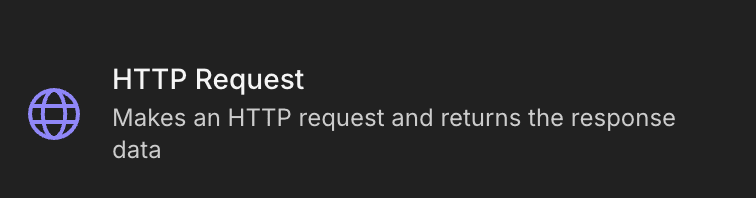
- Do hľadania napíš HTTP Request a vyber HTTP Request — opis spomína HTTP požiadavku a vrátenie údajov odpovede.
- Uzol nechaj vybraný; ďalšie kroky ho nastavia na karte Parameters.
Uzol OpenAI ani komunitný balík nepotrebuješ — štandardný HTTP Request stačí pre API kompatibilné s OpenAI.
Nastav uzol HTTP Request
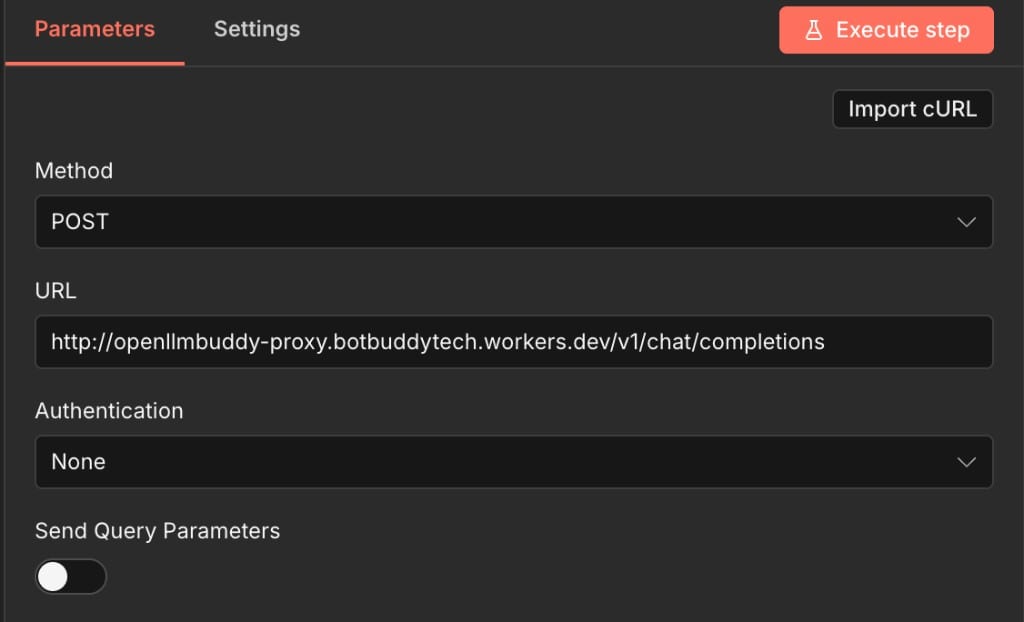
S vybraným uzlom HTTP Request otvor v pravom paneli kartu Parameters. Nastavenie hovorí n8n, kam požiadavku poslať a akú HTTP metódu použiť. Berieme POST, lebo chat completions prijímajú telo JSON.
- MethodPOST — nutné pre chat-completions s JSON payloadom.
- URLVlož celé URL completions, napr. http://openllmbuddy-proxy.botbuddytech.workers.dev/v1/chat/completions (YOUR_ENDPOINT). Použi http:// alebo https:// presne ako v konzole — chýbajúca schéma alebo zlá cesta vráti chybu spojenia.
- AuthenticationNone — API kľúč pridáme ručne v Send Headers v ďalšom kroku, aby si videl formát hlavičky Authorization.
„Ignore SSL Issues“ zapínaj len pri ladení self-signed certifikátu vo vývojovom prostredí. V produkcii certifikát oprav, alebo použi riadny HTTPS endpoint.
Pridaj hlavičku Authorization
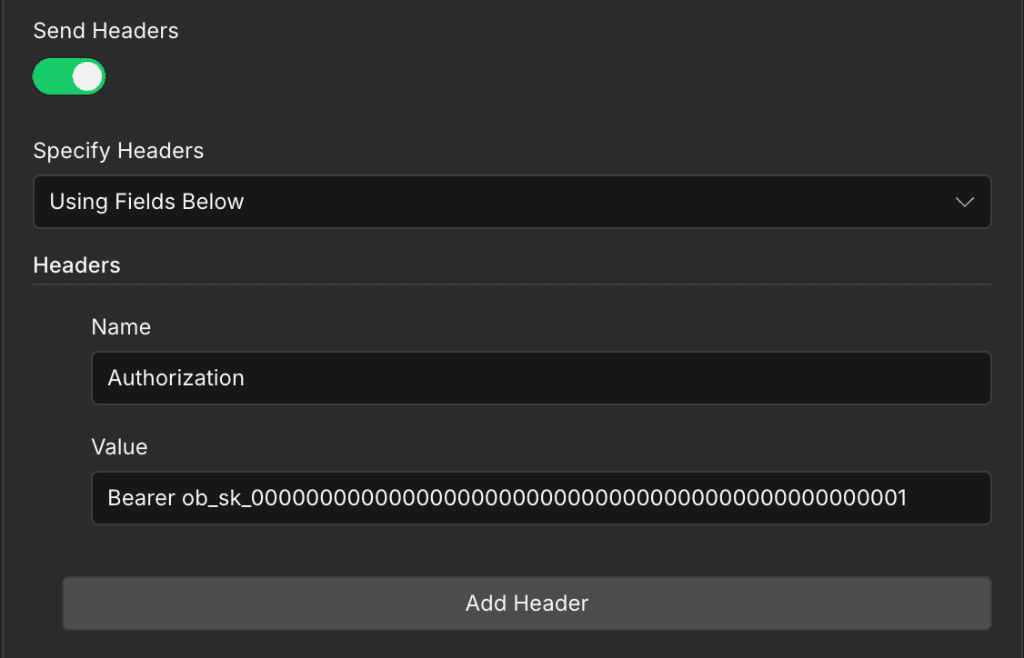
OpenLLM Buddy čaká API kľúč v hlavičke Authorization v schéme Bearer — rovnako ako OpenAI. V tom istom uzle HTTP Request zíď na Send Headers a pridaj jeden riadok; Basic Auth ani „Predefined Credential Type“ nepoužívaj, kým kľúč nemáš uložený v credentials n8n.
- Send HeadersPrepni na zapnuté, aby n8n posielalo vlastné hlavičky.
- Specify HeadersZvoľ Using Fields Below, nech názov a hodnotu napíšeš priamo.
- Názov hlavičkyAuthorization — pravopis aj veľkosť písmen musia sedieť presne.
- Hodnota hlavičkyBearer ob_sk_000000000000000000000000000000000000000000000001 — slovo Bearer, medzera a potom YOUR_API_KEY bez ďalších úvodzoviek. Odpoveď 401 zvyčajne znamená chýbajúci prefix Bearer alebo zlý kľúč.
Keď v konzole otočíš kľúče, aktualizuj túto hlavičku (alebo credential) skôr, než znova spustíš produkčné toky.
Pridaj telo požiadavky
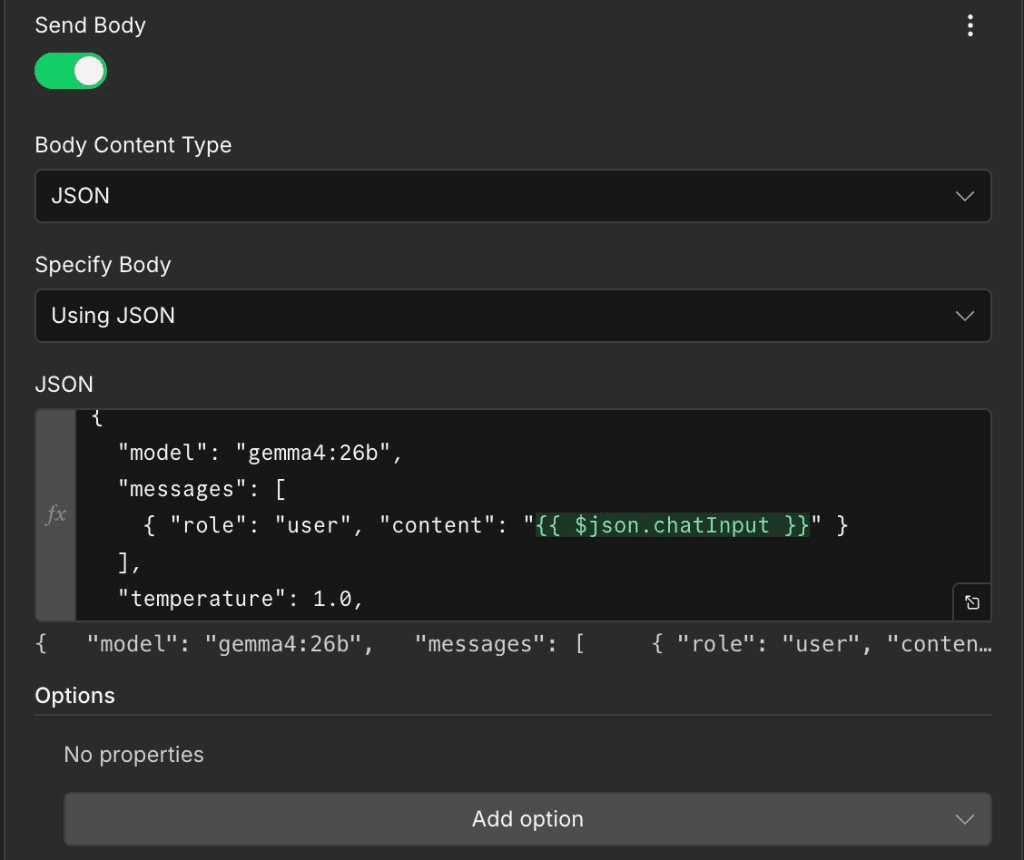
Telo hovorí OpenLLM Buddy, ktorý model spustiť a na akú správu odpovedať. n8n ho posiela ako JSON v tele POST. Na tom istom uzle HTTP Request zíď na Send Body a zapni JSON — potom vlož šablónu nižšie a podľa potreby uprav id modelu.
- Send BodyPrepni na zapnuté.
- Body Content TypeJSON — samo nastaví Content-Type: application/json.
- Specify BodyUsing JSON — ukáže editor JSON pre payload.
Do poľa model daj gemma4:26b (nasadenie z tejto stránky). Výraz {{ $json.chatInput }} je zástupca n8n: nahraď ho poľom, ktoré nesie správu používateľa z predchádzajúceho uzla (napr. {{ $json.body.message }} z webhooku).
Voliteľné polia ako temperature a top_p riadia náhodnosť; doladíš ich neskôr. Pole messages musí mať aspoň jeden záznam s rolou user a neprázdnym content.
{
  "model": "gemma4:26b",
  "messages": [
    { "role": "user", "content": "{{ $json.chatInput }}" }
  ],
  "temperature": 1.0,
  "top_p": 0.95
}
Prečítaj odpoveď
Na uzle HTTP Request klikni na Execute step (alebo spusti celý tok). Úspešné volanie vráti HTTP 200 s JSON kompatibilným s OpenAI. n8n často zabalí telo do poľa s jedným objektom — text asistenta je v choices[0].message.content.
Túto cestu napoj na ďalší uzol: Set, správa na Slack, e-mail alebo ďalší HTTP Request. Keď je odpoveď prázdna, otvor údaje behu a over, že existuje choices a finish_reason je stop, nie chybový payload.
- content — odpoveď asistenta (použi ju v nadväzujúcich uzloch)
- reasoning — voliteľné; niektoré modely pridajú text úvahy
- usage — počty tokenov promptu, dokončenia a spolu, na účtovanie a sledovanie
- model — vracia id modelu, ktorý požiadavku obslúžil (má sedieť s gemma4:26b)
[
  {
    "id": "chatcmpl-145",
    "object": "chat.completion",
    "created": 1779715432,
    "model": "gemma4:26b",
    "system_fingerprint": "fp_ollama",
    "choices": [
      {
        "index": 0,
        "message": {
          "role": "assistant",
          "content": "The assistant's reply to your prompt appears in this field.",
          "reasoning": "(optional — included by some models)"
        },
        "finish_reason": "stop"
      }
    ],
    "usage": {
      "prompt_tokens": 31,
      "completion_tokens": 1417,
      "total_tokens": 1448
    }
  }
]
Použitie v ďalšom uzle n8n
Po spustení uzla HTTP Request čítaj odpoveď modelu z choices[0].message.content.
{{ $json[0].choices[0].message.content }}