Подключите n8n к OpenLLM Buddy
В этом руководстве показано, как вызывать gemma4:26b из n8n, чтобы ваши workflow отправляли промпты и использовали ответ модели на следующих шагах — без собственного бэкенда.

Руководство по интеграции
Что такое n8n?
n8n — это платформа для автоматизации рабочих процессов, по сути визуальный способ связать приложения, API, вебхуки и собственную логику. Вы собираете workflow из узлов: каждый узел делает одно дело (получает письмо, читает строку таблицы, вызывает API, публикует сообщение в Slack). Когда что-то происходит (срабатывает расписание, отправлена форма, появилась новая строка), workflow запускается и передаёт данные от узла к узлу.
Команды используют n8n, чтобы автоматизировать рутину и не держать отдельный сервер под каждую интеграцию. Его можно запускать в облаке (n8n Cloud) или развернуть на своей инфраструктуре. Он отлично подходит, когда нужна low-code автоматизация, но при этом полный контроль над HTTP-вызовами и сопоставлением данных.
Зачем подключать OpenLLM Buddy к n8n?
OpenLLM Buddy размещает open-source модели на GPU и предоставляет OpenAI-compatible API. В n8n нет отдельного узла для OpenLLM Buddy, но есть универсальный узел HTTP Request — этого достаточно. Ваш workflow отправляет запрос chat-completions к развёрнутой модели и читает ответ ассистента из JSON — так же, как с OpenAI.
Это значит, что в автоматизации, которые уже работают в n8n, можно добавить шаги с LLM: резюмировать тикеты, готовить черновики ответов, классифицировать сообщения, извлекать поля из документов или выстраивать цепочки вызовов модели — а инференс при этом остаётся на вашем эндпоинте OpenLLM Buddy с пакетами по фиксированной цене вместо SaaS-оплаты за токены.
Что можно сделать
- Вебхук → модель → Slack/почта — на входе сообщение пользователя, на выходе краткое изложение или готовый ответ
- Отчёты по расписанию — забрать данные из базы или API, попросить модель их проанализировать, отправить результат
- CRM и инструменты поддержки — дополнять или размечать записи с помощью gemma4:26b для каждого нового элемента
- Многошаговые агенты — один узел вызывает модель, следующий ветвится по ответу или обращается к другому сервису
Как устроено это руководство
Ниже в разделе Данные для подключения приведены заглушки эндпоинта и API-ключа для модели этой страницы. Пронумерованные шаги проводят через настройку одного узла HTTP Request в редакторе n8n — метод, URL, заголовок Authorization, JSON-тело и то, как прочитать choices[0].message.content в следующем узле. Скопируйте значения, выполните тестовый запуск, а затем сохраните workflow как шаблон для продакшена.
При развёртывании замените пример URL и ключа своими из консоли. На скриншотах — стандартный интерфейс n8n; названия полей совпадают в n8n Cloud и в self-hosted установках.
Данные для подключения
Используйте эти значения в узле HTTP Request (шаги 1–5 ниже). Вам нужен URL chat-completions (куда n8n отправляет POST-запросы) и API-ключ (передаётся как токен Bearer). В этом руководстве мы используем заглушки YOUR_ENDPOINT и YOUR_API_KEY — при запуске в работу подставьте реальные значения из консоли.
Эндпоинт должен быть полным путём до /v1/chat/completions, а не просто хостом. OpenLLM Buddy использует тот же формат JSON, что и OpenAI Chat Completions API, поэтому n8n не нужна отдельная интеграция — достаточно универсального узла HTTP Request.
- YOUR_ENDPOINT
- http://openllmbuddy-proxy.botbuddytech.workers.dev/v1/chat/completions
- YOUR_API_KEY
- ob_sk_000000000000000000000000000000000000000000000001
Храните API-ключ в секрете — не коммитьте его в git и не вставляйте в публичные экспорты workflow. Позже в n8n ключ можно перенести в учётные данные или переменные окружения; в этом руководстве используется поле заголовка, чтобы было видно, что именно уходит в запросе.
Создайте узел HTTP Request
Каждый вызов OpenLLM Buddy из n8n проходит через один узел HTTP Request. Если у вас уже есть триггер или источник данных (вебхук, расписание, другое приложение), добавьте этот узел сразу после него, чтобы модель получала входящее сообщение в виде JSON.
- Откройте workflow в редакторе n8n — создайте новый или откройте существующий.
- Нажмите кнопку + на холсте (между узлами) или добавьте шаг через панель узлов справа.
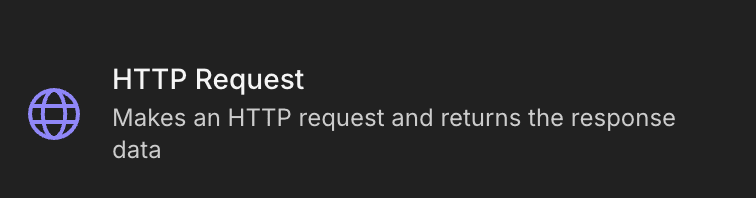
- В поле поиска введите HTTP Request и выберите HTTP Request — в описании должно говориться о выполнении HTTP-запроса и возврате данных ответа.
- Оставьте узел выбранным: на следующих шагах он настраивается на вкладке Parameters.
Узел OpenAI и пакеты узлов от сообщества не нужны — стандартного узла HTTP Request достаточно для OpenAI-compatible API.
Настройте узел HTTP Request
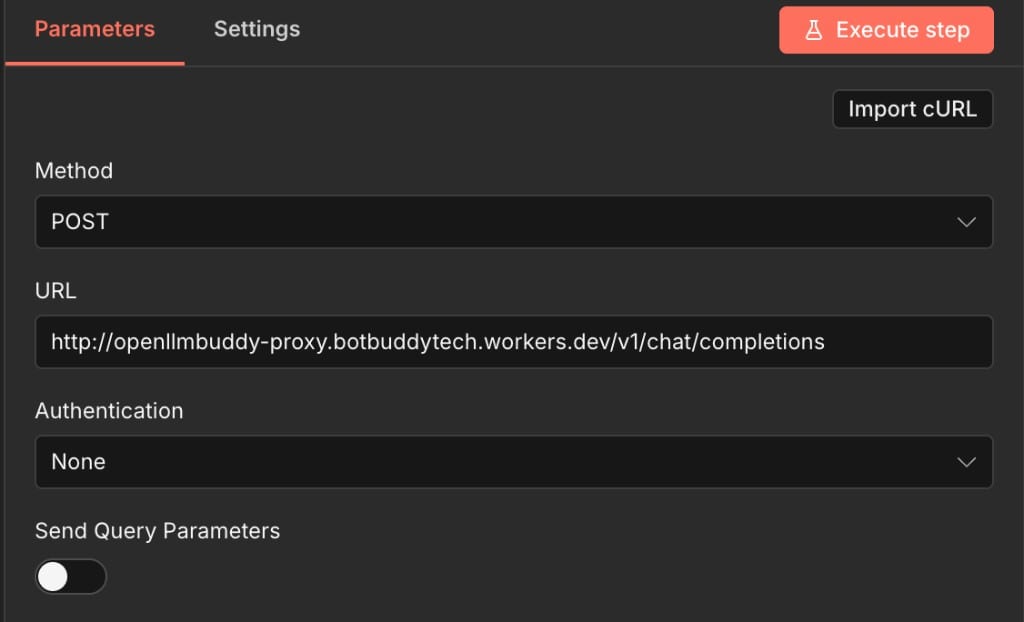
Выбрав узел HTTP Request, откройте вкладку Parameters в правой панели. Эти настройки сообщают n8n, куда отправлять запрос и какой HTTP-метод использовать. Мы используем POST, потому что chat completions принимают JSON-тело запроса.
- MethodPOST — обязателен для chat-completions с JSON-телом.
- URLВставьте полный URL completions, например http://openllmbuddy-proxy.botbuddytech.workers.dev/v1/chat/completions (YOUR_ENDPOINT). Указывайте http:// или https:// точно так, как в консоли: без схемы или с неверным путём запрос завершится ошибкой подключения.
- AuthenticationNone — API-ключ мы добавим вручную в Send Headers на следующем шаге, чтобы был виден формат заголовка Authorization.
Не включайте "Ignore SSL Issues", если только вы не отлаживаете самоподписанный сертификат в среде разработки. В продакшене исправьте сертификат или используйте нормальный HTTPS-эндпоинт.
Добавьте заголовок Authorization
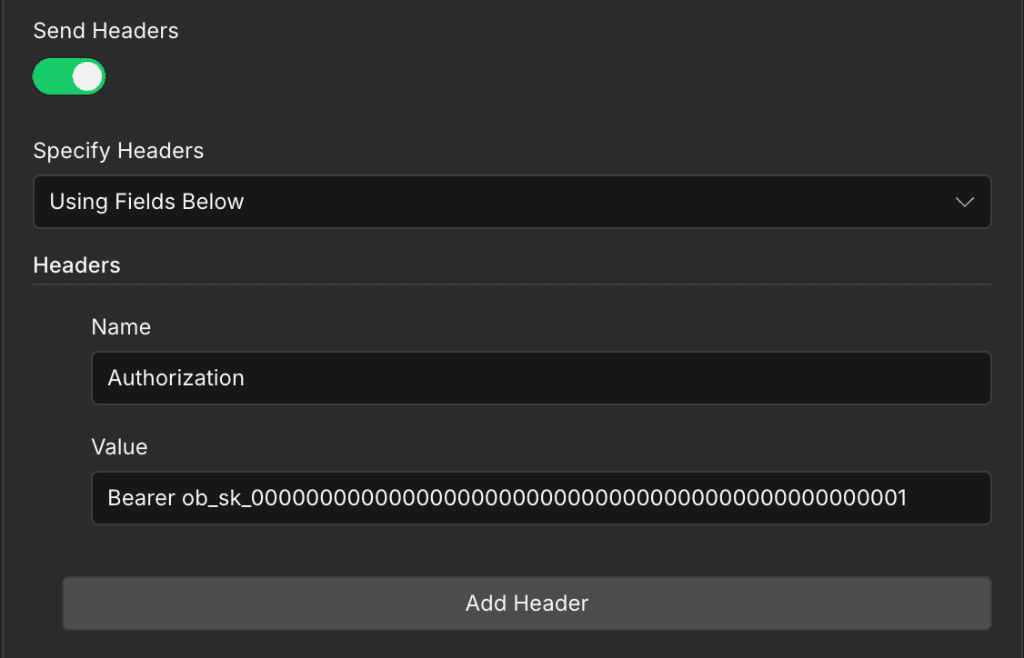
OpenLLM Buddy ожидает API-ключ в заголовке Authorization по схеме Bearer — так же, как OpenAI. В том же узле HTTP Request прокрутите до Send Headers и добавьте одну строку заголовка; не используйте Basic Auth или общий "Predefined Credential Type", если вы ещё не сохранили ключ в учётных данных n8n.
- Send HeadersПереключите в on, чтобы n8n добавлял к запросу собственные заголовки.
- Specify HeadersВыберите Using Fields Below, чтобы явно ввести имя и значение.
- Имя заголовкаAuthorization — написание и регистр должны совпадать точно.
- Значение заголовкаBearer ob_sk_000000000000000000000000000000000000000000000001 — слово Bearer, один пробел, затем ваш YOUR_API_KEY без лишних кавычек. Ответ 401 обычно означает, что не хватает префикса Bearer или ключ неверный.
Если вы смените ключи в консоли, обновите этот заголовок (или учётные данные), прежде чем снова запускать рабочие workflow.
Добавьте тело запроса
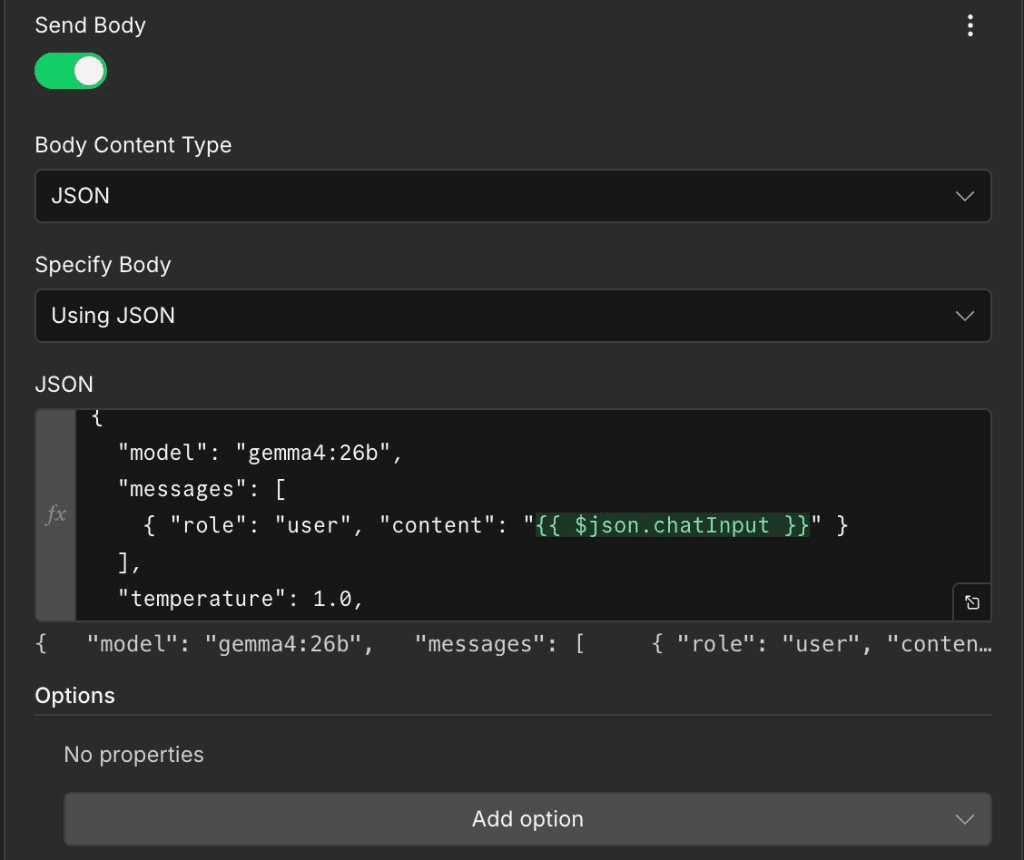
Тело запроса сообщает OpenLLM Buddy, какую модель запустить и на какое сообщение ответить. n8n отправляет его как JSON в теле POST-запроса. Прокрутите до Send Body в том же узле HTTP Request и включите режим JSON — затем вставьте шаблон ниже и при необходимости поменяйте id модели.
- Send BodyПереключите в on.
- Body Content TypeJSON — автоматически задаёт Content-Type: application/json.
- Specify BodyUsing JSON — открывает JSON-редактор для тела запроса.
Укажите gemma4:26b в поле model (развёртывание этой страницы). Выражение {{ $json.chatInput }} — это заглушка n8n: замените его полем, в котором предыдущий узел передаёт сообщение пользователя (например, {{ $json.body.message }} из вебхука).
Необязательные поля, такие как temperature и top_p, управляют случайностью; их можно настроить позже. Массив messages должен содержать хотя бы одну запись с ролью user и непустым content.
{
  "model": "gemma4:26b",
  "messages": [
    { "role": "user", "content": "{{ $json.chatInput }}" }
  ],
  "temperature": 1.0,
  "top_p": 0.95
}
Прочитайте ответ
Нажмите Execute step на узле HTTP Request (или запустите весь workflow). Успешный вызов возвращает HTTP 200 с OpenAI-compatible JSON. n8n часто оборачивает разобранное тело в массив с одним объектом — нужный вам текст ассистента находится в choices[0].message.content.
Передайте этот путь в следующий узел: Set, сообщение в Slack, письмо или ещё один HTTP Request. Если ответ пустой, откройте данные выполнения и проверьте, что choices существует, а finish_reason равен stop, а не содержит ошибку.
- content — ответ ассистента (используйте его в следующих узлах)
- reasoning — необязательное поле; некоторые модели добавляют текст рассуждений (chain-of-thought)
- usage — число токенов промпта, ответа и общее, для учёта и мониторинга
- model — id модели, обработавшей запрос (должен совпадать с gemma4:26b)
[
  {
    "id": "chatcmpl-145",
    "object": "chat.completion",
    "created": 1779715432,
    "model": "gemma4:26b",
    "system_fingerprint": "fp_ollama",
    "choices": [
      {
        "index": 0,
        "message": {
          "role": "assistant",
          "content": "The assistant's reply to your prompt appears in this field.",
          "reasoning": "(optional — included by some models)"
        },
        "finish_reason": "stop"
      }
    ],
    "usage": {
      "prompt_tokens": 31,
      "completion_tokens": 1417,
      "total_tokens": 1448
    }
  }
]
Использование в следующем узле n8n
После запуска узла HTTP Request берите ответ модели из choices[0].message.content.
{{ $json[0].choices[0].message.content }}