Conectează n8n la OpenLLM Buddy
Ghidul arată cum apelezi gemma4:26b din n8n, ca fluxurile tale să trimită prompturi și să folosească răspunsul modelului în pașii următori — fără un backend propriu.

Ghid de integrare
Ce este n8n?
n8n este o platformă de automatizare a fluxurilor — un mod vizual de a lega aplicații, API-uri, webhook-uri și logică proprie. Construiești fluxuri din noduri: fiecare nod face o treabă (primește un e-mail, citește un rând din foaia de calcul, apelează un API, publică pe Slack). Când se întâmplă ceva (un program, un formular, un rând nou), fluxul rulează și trece datele de la nod la nod.
Echipele folosesc n8n ca să automatizeze munca repetitivă fără un server separat pentru fiecare integrare. Poți rula în cloud (n8n Cloud) sau self-host pe infrastructura ta. Se potrivește când vrei automatizare low-code, dar tot control asupra apelurilor HTTP și mapării datelor.
De ce să legi OpenLLM Buddy de n8n?
OpenLLM Buddy găzduiește modele open-source pe GPU cu un API compatibil OpenAI. n8n nu are un nod dedicat OpenLLM Buddy, dar are nodul generic HTTP Request — atât îți trebuie. Fluxul trimite o cerere chat-completions către modelul lansat și citește răspunsul asistentului din JSON, la fel ca de la OpenAI.
Poți adăuga pași LLM în automatizările pe care le rulezi deja în n8n: rezumate de tichete, schițe de răspunsuri, clasificare de mesaje, extragere de câmpuri din documente sau înlănțuire de apeluri — cu inferența pe endpoint-ul tău OpenLLM Buddy, cu pachete la tarif fix, nu facturare SaaS per token.
Ce poți construi
- Webhook → model → Slack/e-mail — mesaj de la utilizator, răspuns rezumat sau formulat la ieșire
- Rapoarte programate — iei date dintr-o bază sau un API, ceri modelului să le analizeze, livrezi rezultatul
- CRM sau unelte de suport — îmbogățești sau etichetezi înregistrări cu gemma4:26b la fiecare element nou
- Agenți în mai mulți pași — un nod apelează modelul, următorul ramifică după răspuns sau apelează alt serviciu
Cum e structurat ghidul
Mai jos, secțiunea Detalii de conectare listează endpoint-ul și locurile pentru cheia API ale modelului din pagină. Pașii numerotați parcurg un singur nod HTTP Request în editorul n8n — metodă, URL, antet Authorization, corp JSON și cum citești choices[0].message.content în nodul următor. Copiază valorile, rulează un test, apoi salvează fluxul ca șablon pentru producție.
Înlocuiește URL-ul și cheia de exemplu cu ale tale din consolă când lansezi. Capturile folosesc interfața implicită n8n; numele câmpurilor coincid în n8n Cloud și în instalările self-hosted.
Detalii de conectare
Folosește valorile astea în nodul HTTP Request (pașii 1–5 de mai jos). Ai nevoie de un URL chat-completions (unde n8n trimite cereri POST) și de o cheie API (trimisă ca token Bearer). În ghid folosim numele YOUR_ENDPOINT și YOUR_API_KEY — pune valorile reale din consolă când treci live.
Endpoint-ul trebuie să fie calea completă către /v1/chat/completions, nu doar gazda. OpenLLM Buddy vorbește același format JSON ca API-ul OpenAI Chat Completions, deci n8n nu are nevoie de o integrare proprie — doar nodul generic HTTP Request.
- YOUR_ENDPOINT
- http://openllmbuddy-proxy.botbuddytech.workers.dev/v1/chat/completions
- YOUR_API_KEY
- ob_sk_000000000000000000000000000000000000000000000001
Păstrează cheia API secretă — nu o pune în git și nu o lipi în exporturi publice de fluxuri. În n8n poți muta cheia mai târziu în credențiale sau variabile de mediu; ghidul folosește un câmp de antet ca să vezi exact ce se trimite.
Creează un nod HTTP Request
Fiecare apel către OpenLLM Buddy din n8n trece printr-un singur nod HTTP Request. Dacă ai deja un declanșator sau o sursă de date (webhook, program, altă aplicație), adaugă nodul imediat după, ca modelul să primească mesajul ca JSON.
- Deschide fluxul în editorul n8n — creează unul nou sau deschide unul existent.
- Apasă butonul + pe pânză (între noduri) sau folosește panoul de noduri din dreapta ca să adaugi un pas.
- În căutare, scrie HTTP Request și alege HTTP Request — descrierea menționează o cerere HTTP și returnarea datelor din răspuns.
- Lasă nodul selectat; pașii următori îl configurează în fila Parameters.
Nu ai nevoie de nodul OpenAI sau de un pachet comunitar — nodul standard HTTP Request ajunge pentru API-uri compatibile OpenAI.
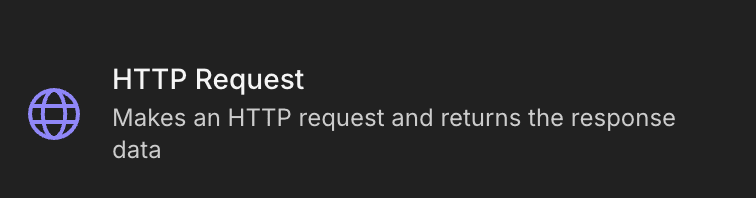
Configurează nodul HTTP Request
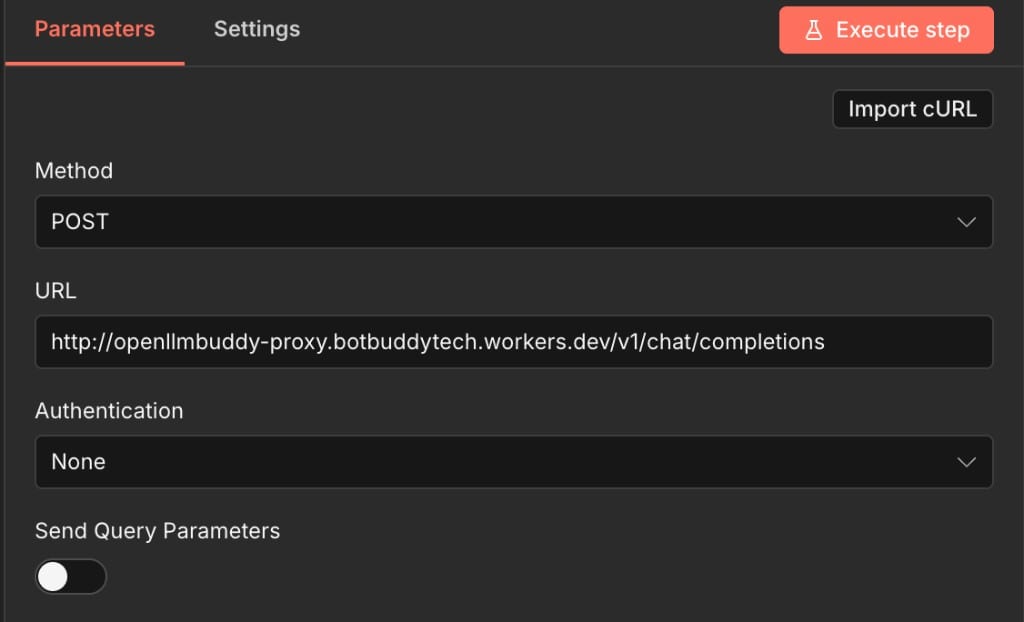
Cu nodul HTTP Request selectat, deschide fila Parameters în panoul din dreapta. Setările spun lui n8n unde trimite cererea și ce metodă HTTP folosește. Folosim POST pentru că chat completions acceptă un corp JSON.
- MethodPOST — obligatoriu pentru chat-completions cu payload JSON.
- URLLipește URL-ul complet de completions, de ex. http://openllmbuddy-proxy.botbuddytech.workers.dev/v1/chat/completions (YOUR_ENDPOINT). Folosește http:// sau https:// exact ca în consolă — o schemă lipsă sau o cale greșită dă erori de conexiune.
- AuthenticationNone — adăugăm cheia API manual la Send Headers în pasul următor, ca să vezi formatul antetului Authorization.
Nu activa „Ignore SSL Issues” decât dacă depanezi un certificat self-signed într-un mediu de dezvoltare. În producție, repară certificatul sau folosește un endpoint HTTPS corect.
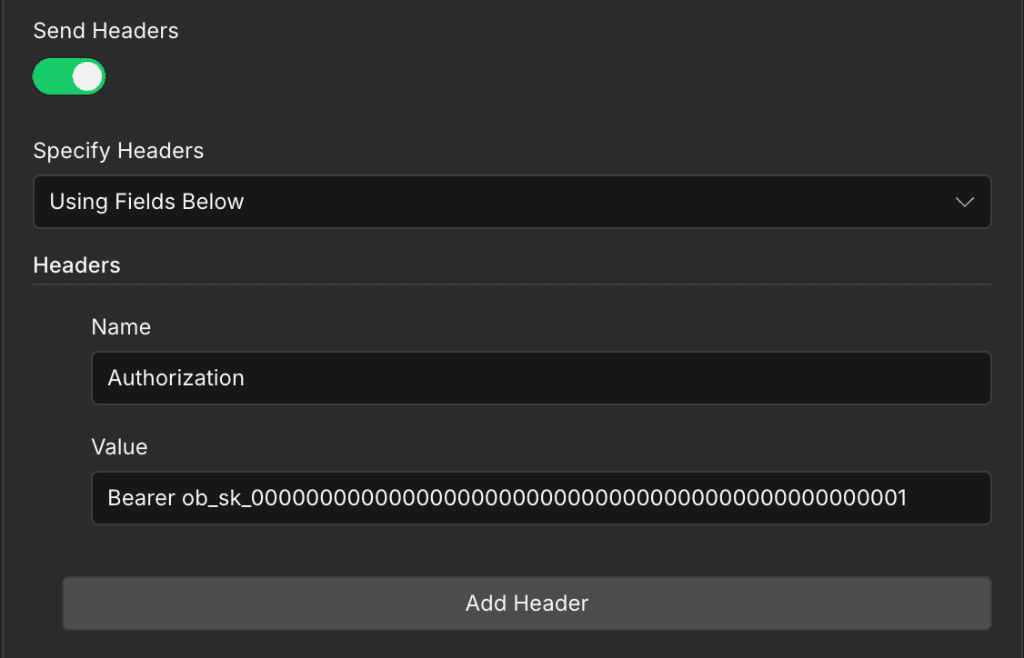
Adaugă antetul Authorization
OpenLLM Buddy așteaptă cheia API în antetul Authorization cu schema Bearer — același model ca OpenAI. În același nod HTTP Request, coboară la Send Headers și adaugă un rând; nu folosi Basic Auth sau „Predefined Credential Type” decât dacă ai salvat deja cheia în credențialele n8n.
- Send HeadersComută pe pornit ca n8n să includă anteturi personalizate.
- Specify HeadersAlege Using Fields Below ca să scrii numele și valoarea explicit.
- Numele antetuluiAuthorization — ortografia și majusculele trebuie să coincidă exact.
- Valoarea antetuluiBearer ob_sk_000000000000000000000000000000000000000000000001 — cuvântul Bearer, un spațiu, apoi YOUR_API_KEY fără ghilimele în plus. Un răspuns 401 înseamnă de obicei prefix Bearer lipsă sau cheie greșită.
Dacă rotești cheile în consolă, actualizează antetul (sau credențialul) înainte să rulezi din nou fluxurile de producție.
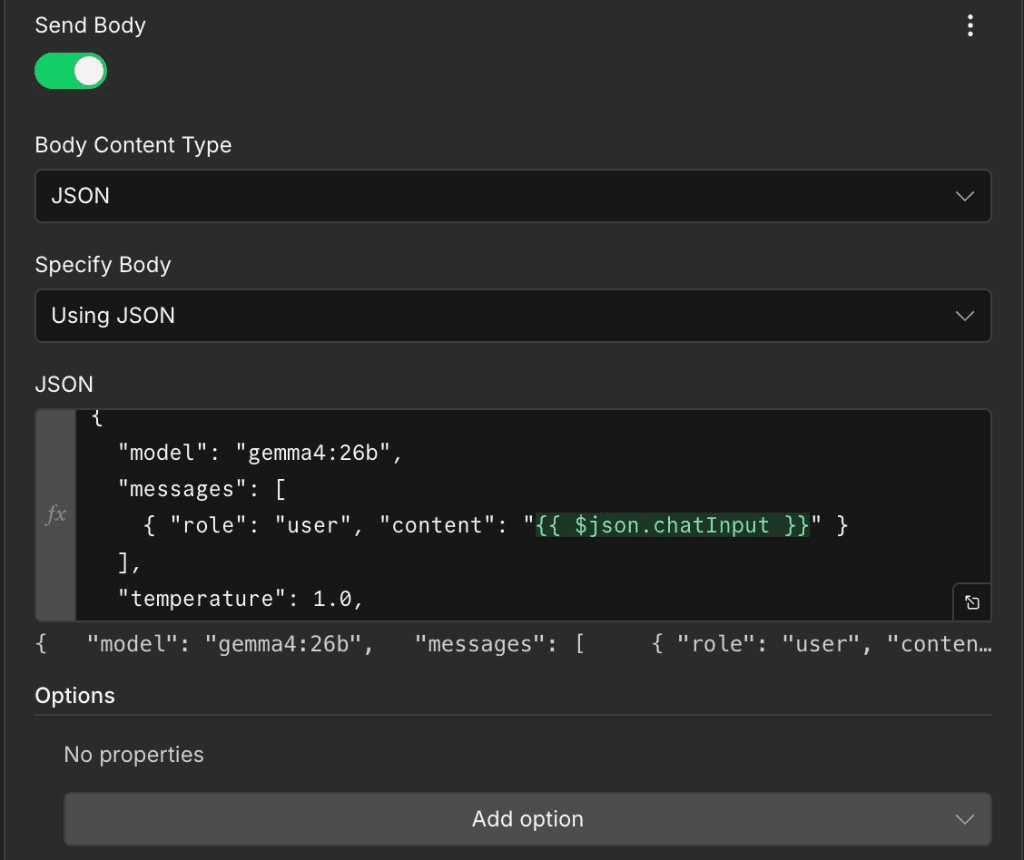
Adaugă corpul cererii
Corpul spune lui OpenLLM Buddy ce model să ruleze și ce mesaj să răspundă. n8n îl trimite ca JSON în corpul POST. Coboară la Send Body pe același nod HTTP Request și activează modul JSON — apoi lipește șablonul de mai jos și ajustează id-ul modelului dacă e nevoie.
- Send BodyComută pe pornit.
- Body Content TypeJSON — setează automat Content-Type: application/json.
- Specify BodyUsing JSON — arată un editor JSON pentru payload.
Folosește gemma4:26b pentru câmpul model (lansarea din pagina asta). Expresia {{ $json.chatInput }} e un loc n8n: înlocuiește-o cu câmpul care poartă mesajul utilizatorului din nodul anterior (de ex. {{ $json.body.message }} de la un webhook).
Câmpuri opționale precum temperature și top_p controlează aleatoriul; le poți regla mai târziu. Tabloul messages trebuie să aibă cel puțin o intrare cu rolul user și content nevid.
{
  "model": "gemma4:26b",
  "messages": [
    { "role": "user", "content": "{{ $json.chatInput }}" }
  ],
  "temperature": 1.0,
  "top_p": 0.95
}
Citește răspunsul
Apasă Execute step pe nodul HTTP Request (sau rulează tot fluxul). Un apel reușit întoarce HTTP 200 cu JSON compatibil OpenAI. n8n învelește adesea corpul parsat într-un tablou cu un obiect — textul asistentului e la choices[0].message.content.
Leagă calea asta de nodul următor: un nod Set, un mesaj Slack, un e-mail sau alt HTTP Request. Dacă răspunsul e gol, deschide datele execuției și confirmă că choices există și finish_reason este stop, nu un payload de eroare.
- content — răspunsul asistentului (folosește-l în nodurile următoare)
- reasoning — opțional; unele modele includ text de raționament
- usage — numărul de tokeni pentru prompt, completare și total, pentru facturare și monitorizare
- model — repetă id-ul modelului care a servit cererea (trebuie să coincidă cu gemma4:26b)
[
  {
    "id": "chatcmpl-145",
    "object": "chat.completion",
    "created": 1779715432,
    "model": "gemma4:26b",
    "system_fingerprint": "fp_ollama",
    "choices": [
      {
        "index": 0,
        "message": {
          "role": "assistant",
          "content": "The assistant's reply to your prompt appears in this field.",
          "reasoning": "(optional — included by some models)"
        },
        "finish_reason": "stop"
      }
    ],
    "usage": {
      "prompt_tokens": 31,
      "completion_tokens": 1417,
      "total_tokens": 1448
    }
  }
]
Folosește în nodul n8n următor
După ce rulezi nodul HTTP Request, citește răspunsul modelului din choices[0].message.content.
{{ $json[0].choices[0].message.content }}