Ligar o n8n ao OpenLLM Buddy
Este guia mostra como chamar gemma4:26b a partir do n8n para que os teus fluxos enviem prompts e usem a resposta do modelo nos passos seguintes, sem escreveres um backend à medida.

Guia de integração
O que é o n8n?
n8n é uma plataforma de automatização de fluxos de trabalho: uma forma visual de ligar aplicações, API, webhooks e lógica própria. Constróis fluxos a partir de nós: cada nó faz uma tarefa (receber um correio, ler uma linha de uma folha, chamar uma API, publicar no Slack). Quando acontece algo (um horário, um formulário, uma linha nova), o fluxo corre e passa os dados de nó para nó.
As equipas usam o n8n para automatizar trabalho repetitivo sem manter um servidor à parte para cada integração. Podes executá-lo na nuvem (n8n Cloud) ou alojá-lo na tua infraestrutura. Serve quando queres automatização low-code e, mesmo assim, controlo total das chamadas HTTP e do mapeamento de dados.
Porque ligar o OpenLLM Buddy ao n8n?
O OpenLLM Buddy aloja modelos de código aberto em GPU com uma API OpenAI-compatible. O n8n não traz um nó dedicado ao OpenLLM Buddy, mas inclui um nó genérico HTTP Request: é tudo o que precisas. O teu fluxo envia um pedido chat-completions ao modelo que fizeste deploy e lê a resposta do assistente no JSON, tal como farias com a OpenAI.
Assim podes acrescentar passos de LLM às automatizações que já corres no n8n: resumir tickets, redigir respostas, classificar mensagens, extrair campos de documentos ou encadear várias chamadas ao modelo, e manter a inferência no teu endpoint OpenLLM Buddy com pacotes de preço fixo em vez de faturação SaaS por token.
O que podes construir
- Webhook → modelo → Slack/correio — entra a mensagem do utilizador, sai uma resposta resumida ou redigida
- Relatórios agendados — obtém dados de uma base ou de uma API, pede ao modelo que os analise e entrega o resultado
- Ferramentas de CRM ou suporte — enriquece ou etiqueta registos com gemma4:26b em cada item novo
- Agentes em vários passos — um nó chama o modelo e o seguinte ramifica conforme a resposta ou chama outro serviço
Como este guia está organizado
Mais abaixo, a secção Dados de ligação lista o endpoint e os marcadores da chave de API do modelo desta página. Os passos numerados percorrem um único nó HTTP Request no editor do n8n: método, URL, cabeçalho Authorization, corpo JSON e como ler choices[0].message.content no nó seguinte. Copia os valores, executa um teste e guarda o fluxo como modelo para produção.
Substitui o URL e a chave de exemplo pelos teus da consola quando fizeres o deploy. As capturas usam a interface predefinida do n8n; os nomes dos campos coincidem com o n8n Cloud e as instalações auto-alojadas.
Dados de ligação
Usa estes valores no teu nó HTTP Request (passos 1–5 abaixo). Precisas de um URL de chat-completions (para onde o n8n envia pedidos POST) e de uma chave de API (enviada como token Bearer). Neste percurso os nomes de marcador são YOUR_ENDPOINT e YOUR_API_KEY: substitui pelos teus valores reais da consola quando passares a produção.
O endpoint tem de ser o caminho completo para /v1/chat/completions, não só o anfitrião. O OpenLLM Buddy fala o mesmo formato JSON que a API OpenAI Chat Completions, por isso o n8n não precisa de uma integração à medida: só do nó genérico HTTP Request.
- YOUR_ENDPOINT
- http://openllmbuddy-proxy.botbuddytech.workers.dev/v1/chat/completions
- YOUR_API_KEY
- ob_sk_000000000000000000000000000000000000000000000001
Mantém a tua chave de API em segredo: não a faças commit no git nem a coles em exportações públicas do fluxo. No n8n podes mais tarde mover a chave para credenciais ou variáveis de ambiente; este guia usa um campo de cabeçalho para veres exactamente o que segue na rede.
Criar um nó HTTP Request
Cada chamada ao OpenLLM Buddy a partir do n8n passa por um único nó HTTP Request. Se já tiveres um gatilho ou uma fonte de dados (webhook, horário, outra aplicação), adiciona este nó logo a seguir para o modelo receber a mensagem de entrada como JSON.
- Abre o teu fluxo no editor do n8n: cria um novo ou abre um existente.
- Clica no botão + da tela (entre nós) ou usa o painel de nós à direita para adicionar um passo.
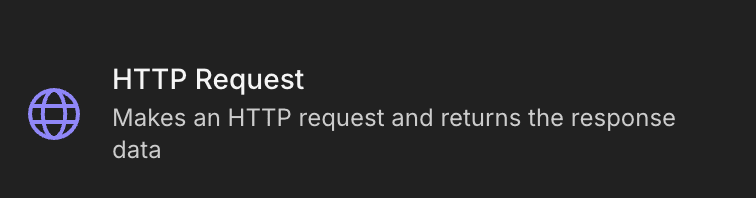
- Na pesquisa, escreve HTTP Request e selecciona HTTP Request: a descrição deve mencionar fazer um pedido HTTP e devolver os dados da resposta.
- Deixa o nó seleccionado; os passos seguintes configuram-no no separador Parameters.
Não precisas do nó da OpenAI nem de um pacote de nós da comunidade: o nó HTTP Request padrão chega para API OpenAI-compatible.
Configurar o nó HTTP Request
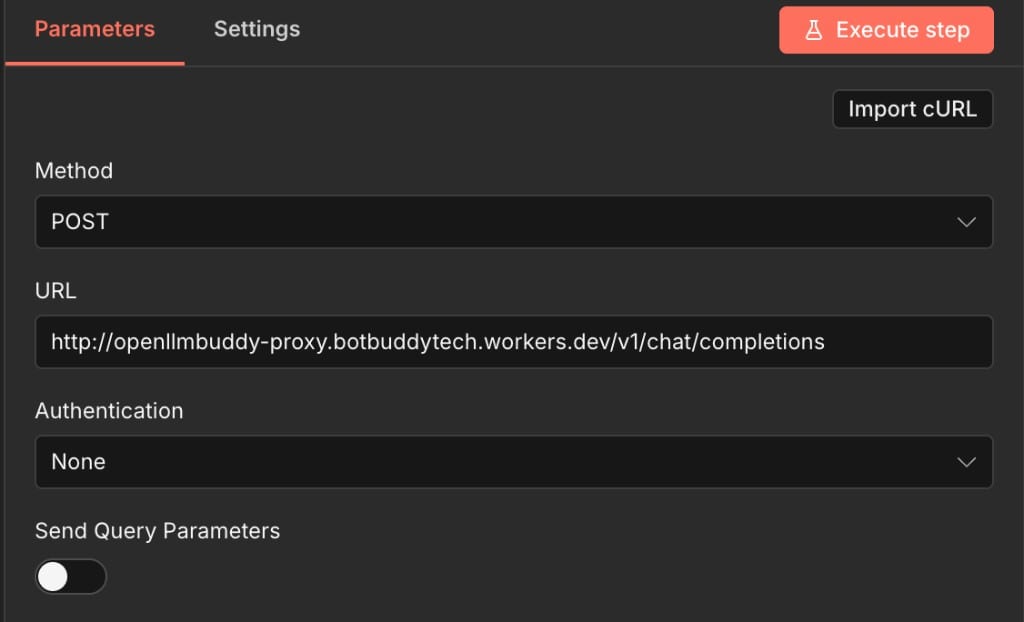
Com o nó HTTP Request seleccionado, abre o separador Parameters no painel direito. Estas definições dizem ao n8n para onde enviar o pedido e que método HTTP usar. Usamos POST porque as chat completions aceitam um corpo JSON no pedido.
- MethodPOST — necessário para chat-completions com uma carga JSON.
- URLCola o teu URL de completions completo, p. ex. http://openllmbuddy-proxy.botbuddytech.workers.dev/v1/chat/completions (YOUR_ENDPOINT). Usa http:// ou https:// exactamente como na consola: um esquema em falta ou um caminho errado devolve erros de ligação.
- AuthenticationNone — adicionamos a chave de API à mão em Send Headers no passo seguinte para veres o formato do cabeçalho Authorization.
Não actives «Ignore SSL Issues» excepto se estiveres a depurar um certificado auto-assinado num ambiente de desenvolvimento. Em produção, corrige o certificado ou usa um endpoint HTTPS adequado.
Adicionar o cabeçalho Authorization
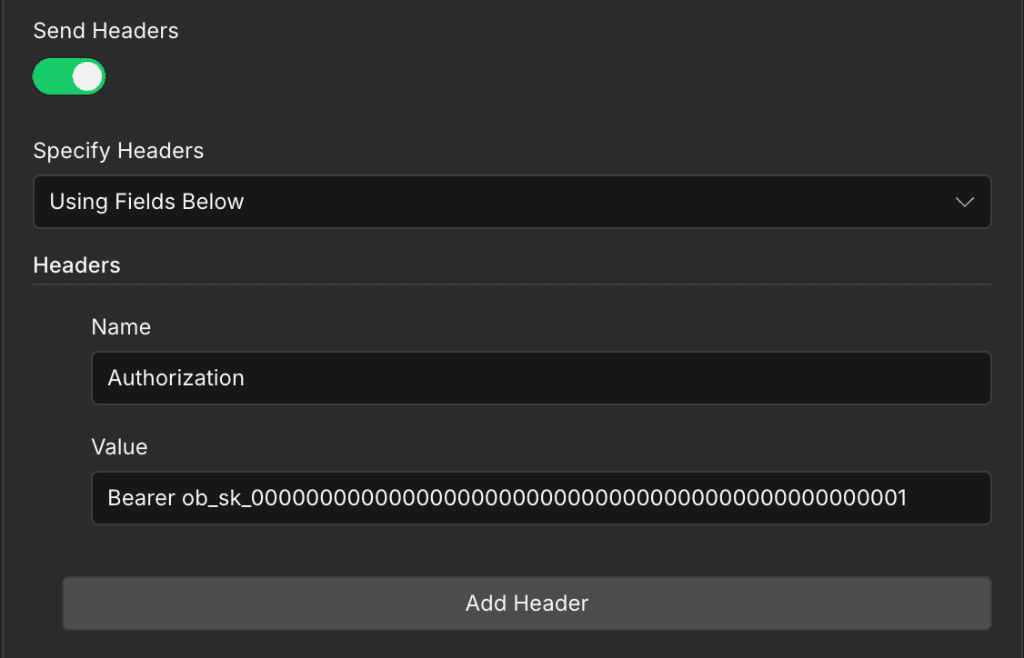
O OpenLLM Buddy espera a tua chave de API no cabeçalho Authorization com o esquema Bearer, o mesmo padrão da OpenAI. No mesmo nó HTTP Request, desce até Send Headers e adiciona uma linha de cabeçalho; não uses Basic Auth nem o «Predefined Credential Type» genérico, excepto se já tiveres guardado a chave nas credenciais do n8n.
- Send HeadersActiva on para o n8n incluir cabeçalhos personalizados no pedido.
- Specify HeadersEscolhe Using Fields Below para escreveres o nome e o valor de forma explícita.
- Nome do cabeçalhoAuthorization — a ortografia e as maiúsculas têm de coincidir exactamente.
- Valor do cabeçalhoBearer ob_sk_000000000000000000000000000000000000000000000001 — a palavra Bearer, um espaço e depois a tua YOUR_API_KEY sem aspas extra. Uma resposta 401 costuma significar um prefixo Bearer em falta ou uma chave errada.
Se rodares chaves na consola, actualiza este cabeçalho (ou a tua credencial) antes de voltares a correr fluxos de produção.
Adicionar o corpo do pedido
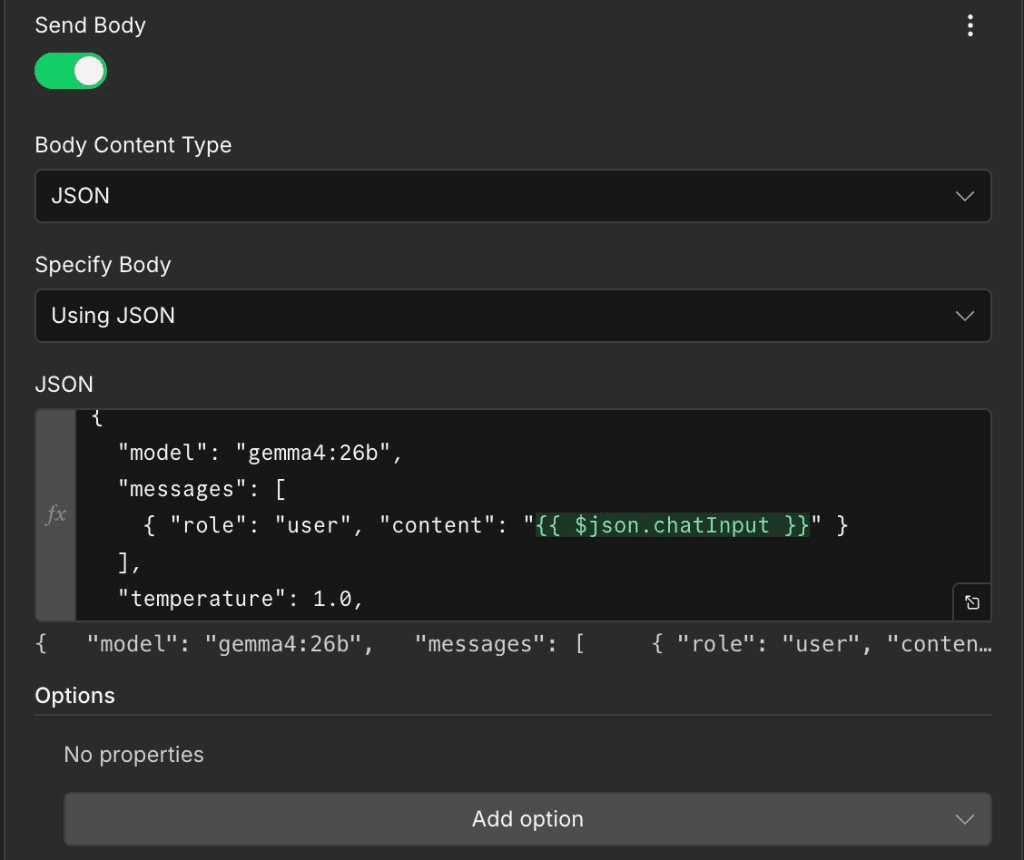
O corpo do pedido diz ao OpenLLM Buddy que modelo executar e que mensagem responder. O n8n envia-o como JSON no corpo POST. Desce até Send Body no mesmo nó HTTP Request e activa o modo JSON; depois cola o modelo abaixo e ajusta o id do modelo se for preciso.
- Send BodyActiva on.
- Body Content TypeJSON — define Content-Type: application/json automaticamente.
- Specify BodyUsing JSON — mostra um editor JSON para a carga.
Usa gemma4:26b no campo model (o deploy desta página). A expressão {{ $json.chatInput }} é um marcador do n8n: substitui-a pelo campo que traz a mensagem do utilizador do nó anterior (p. ex. {{ $json.body.message }} de um webhook).
Campos opcionais como temperature e top_p controlam a aleatoriedade; podes afiná-los mais tarde. O array messages tem de incluir pelo menos uma entrada de papel user com content não vazio.
{
  "model": "gemma4:26b",
  "messages": [
    { "role": "user", "content": "{{ $json.chatInput }}" }
  ],
  "temperature": 1.0,
  "top_p": 0.95
}
Ler a resposta
Clica em Execute step no nó HTTP Request (ou executa o fluxo inteiro). Uma chamada bem-sucedida devolve HTTP 200 com JSON OpenAI-compatible. O n8n costuma envolver o corpo analisado num array com um objecto: o texto do assistente está em choices[0].message.content.
Liga esse caminho ao nó seguinte: um nó Set, uma mensagem Slack, um correio ou outro HTTP Request. Se a resposta vier vazia, abre os dados de execução e confirma que choices existe e que finish_reason é stop, e não uma carga de erro.
- content — a resposta do assistente (usa-a nos nós seguintes)
- reasoning — opcional; alguns modelos incluem texto de cadeia de pensamento
- usage — contagens de tokens de prompt, completion e total, para faturação e monitorização
- model — devolve o id do modelo que serviu o pedido (deve coincidir com gemma4:26b)
[
  {
    "id": "chatcmpl-145",
    "object": "chat.completion",
    "created": 1779715432,
    "model": "gemma4:26b",
    "system_fingerprint": "fp_ollama",
    "choices": [
      {
        "index": 0,
        "message": {
          "role": "assistant",
          "content": "The assistant's reply to your prompt appears in this field.",
          "reasoning": "(optional — included by some models)"
        },
        "finish_reason": "stop"
      }
    ],
    "usage": {
      "prompt_tokens": 31,
      "completion_tokens": 1417,
      "total_tokens": 1448
    }
  }
]
Usar no nó n8n seguinte
Depois de executares o nó HTTP Request, lê a resposta do modelo em choices[0].message.content.
{{ $json[0].choices[0].message.content }}