Połącz n8n z OpenLLM Buddy
Ten przewodnik pokazuje, jak wywołać gemma4:26b z n8n, żeby Twoje workflow wysyłały prompty i używały odpowiedzi modelu w kolejnych krokach — bez pisania własnego backendu.

Przewodnik integracji
Czym jest n8n?
n8n to platforma automatyzacji workflow: wizualny sposób łączenia aplikacji, API, webhooków i własnej logiki. Budujesz workflow z węzłów: każdy węzeł robi jedną rzecz (odebrać e-mail, odczytać wiersz arkusza, wywołać API, opublikować na Slacku). Gdy coś się dzieje (harmonogram, formularz, nowy wiersz), workflow rusza i przekazuje dane od węzła do węzła.
Zespoły używają n8n, żeby automatyzować powtarzalną pracę bez osobnego serwera dla każdej integracji. Możesz uruchomić je w chmurze (n8n Cloud) albo hostować na własnej infrastrukturze. Pasuje, gdy chcesz automatyzację low-code i pełną kontrolę nad wywołaniami HTTP oraz mapowaniem danych.
Po co łączyć OpenLLM Buddy z n8n?
OpenLLM Buddy hostuje modele open source na GPU z API OpenAI-compatible. n8n nie ma osobnego węzła OpenLLM Buddy, ale ma ogólny węzeł HTTP Request — tyle wystarczy. Workflow wysyła żądanie chat-completions do wdrożonego modelu i czyta odpowiedź asystenta z JSON, tak jak przy OpenAI.
Możesz więc dodać kroki LLM do automatyzacji, które już masz w n8n: streszczać zgłoszenia, szkicować odpowiedzi, klasyfikować wiadomości, wyciągać pola z dokumentów albo łączyć kilka wywołań modelu — a inferencja zostaje na Twoim endpoincie OpenLLM Buddy, z pakietami o stałej cenie zamiast rozliczenia SaaS za token.
Co możesz zbudować
- Webhook → model → Slack/e-mail — wiadomość użytkownika wchodzi, streszczenie albo odpowiedź wychodzi
- Raporty według harmonogramu — pobierz dane z bazy albo API, poproś model o analizę i dostarcz wynik
- Narzędzia CRM albo wsparcia — wzbogać albo otaguj rekordy przez gemma4:26b przy każdym nowym elemencie
- Agenci wieloetapowi — jeden węzeł woła model, następny rozgałęzia się według odpowiedzi albo woła inną usługę
Jak jest ułożony ten przewodnik
Niżej sekcja Dane połączenia podaje endpoint i symbole zastępcze klucza API modelu z tej strony. Numerowane kroki prowadzą przez jeden węzeł HTTP Request w edytorze n8n: metodę, URL, nagłówek Authorization, treść JSON i odczyt choices[0].message.content w następnym węźle. Skopiuj wartości, uruchom test i zapisz workflow jako szablon na produkcję.
Podmień przykładowy URL i klucz na swoje z konsoli, gdy wdrażasz. Zrzuty używają domyślnego interfejsu n8n; nazwy pól pasują do n8n Cloud i instalacji self-hosted.
Dane połączenia
Użyj tych wartości w węźle HTTP Request (kroki 1–5 niżej). Potrzebujesz URL chat-completions (tam n8n wysyła żądania POST) i klucza API (jako token Bearer). W tym opisie symbole to YOUR_ENDPOINT i YOUR_API_KEY — wstaw prawdziwe wartości z konsoli, gdy idziesz na produkcję.
Endpoint musi być pełną ścieżką do /v1/chat/completions, nie samym hostem. OpenLLM Buddy mówi tym samym formatem JSON co API OpenAI Chat Completions, więc n8n nie potrzebuje osobnej integracji — tylko ogólnego węzła HTTP Request.
- YOUR_ENDPOINT
- http://openllmbuddy-proxy.botbuddytech.workers.dev/v1/chat/completions
- YOUR_API_KEY
- ob_sk_000000000000000000000000000000000000000000000001
Trzymaj klucz API w tajemnicy — nie commituj go do git i nie wklejaj do publicznych eksportów workflow. W n8n możesz później przenieść klucz do poświadczeń albo zmiennych środowiskowych; ten przewodnik używa pola nagłówka, żebyś widział dokładnie, co idzie w sieć.
Utwórz węzeł HTTP Request
Każde wywołanie OpenLLM Buddy z n8n idzie przez jeden węzeł HTTP Request. Jeśli masz już wyzwalacz albo źródło danych (webhook, harmonogram, inna aplikacja), dodaj ten węzeł zaraz za nim, żeby model dostał wiadomość jako JSON.
- Otwórz workflow w edytorze n8n — utwórz nowy albo otwórz istniejący.
- Kliknij przycisk + na płótnie (między węzłami) albo użyj panelu węzłów po prawej, żeby dodać krok.
- W wyszukiwarce wpisz HTTP Request i wybierz HTTP Request — opis powinien mówić o wysłaniu żądania HTTP i zwrocie danych odpowiedzi.
- Zostaw węzeł zaznaczony; kolejne kroki konfigurują go na karcie Parameters.
Nie potrzebujesz węzła OpenAI ani pakietu węzłów społeczności — standardowy węzeł HTTP Request wystarcza do API OpenAI-compatible.
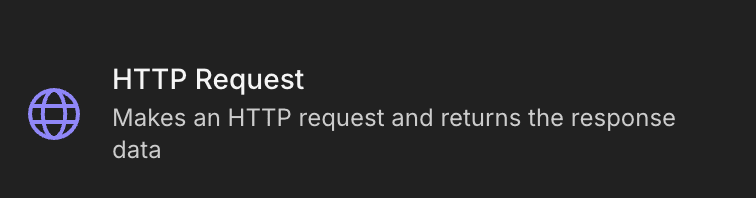
Skonfiguruj węzeł HTTP Request
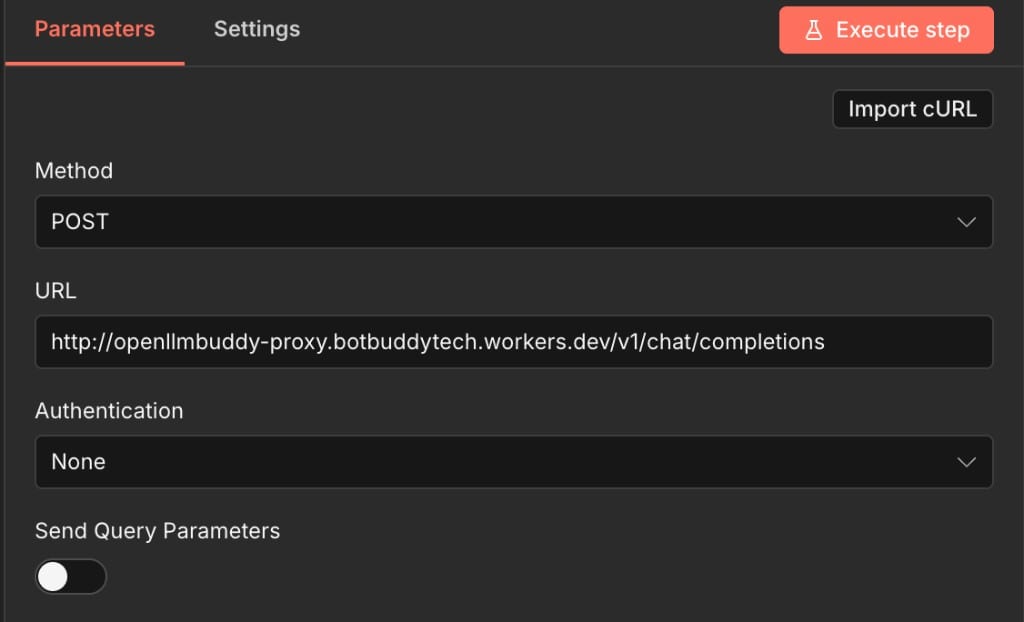
Przy zaznaczonym węźle HTTP Request otwórz kartę Parameters w prawym panelu. Te ustawienia mówią n8n, dokąd wysłać żądanie i jakiej metody HTTP użyć. Używamy POST, bo chat completions przyjmują treść JSON w żądaniu.
- MethodPOST — wymagane dla chat-completions z ładunkiem JSON.
- URLWklej pełny URL completions, np. http://openllmbuddy-proxy.botbuddytech.workers.dev/v1/chat/completions (YOUR_ENDPOINT). Użyj http:// albo https:// dokładnie tak, jak w konsoli — brak schematu albo zła ścieżka da błędy połączenia.
- AuthenticationNone — klucz API dodajemy ręcznie w Send Headers w następnym kroku, żebyś widział format nagłówka Authorization.
Nie włączaj „Ignore SSL Issues”, chyba że debugujesz certyfikat self-signed w środowisku deweloperskim. Na produkcji napraw certyfikat albo użyj właściwego endpointu HTTPS.
Dodaj nagłówek Authorization
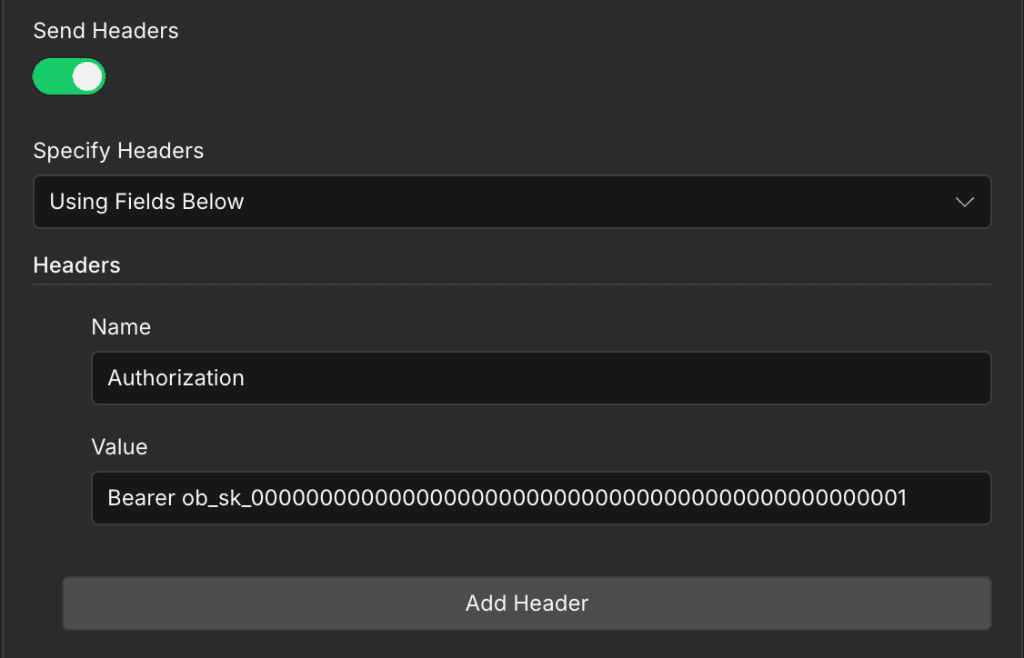
OpenLLM Buddy oczekuje klucza API w nagłówku Authorization ze schematem Bearer — tak samo jak OpenAI. W tym samym węźle HTTP Request zejdź do Send Headers i dodaj jeden wiersz nagłówka; nie używaj Basic Auth ani ogólnego „Predefined Credential Type”, chyba że klucz jest już w poświadczeniach n8n.
- Send HeadersWłącz on, żeby n8n dołączył własne nagłówki do żądania.
- Specify HeadersWybierz Using Fields Below, żeby wpisać nazwę i wartość wprost.
- Nazwa nagłówkaAuthorization — pisownia i wielkość liter muszą się zgadzać dokładnie.
- Wartość nagłówkaBearer ob_sk_000000000000000000000000000000000000000000000001 — słowo Bearer, jedna spacja, potem Twój YOUR_API_KEY bez dodatkowych cudzysłowów. Odpowiedź 401 zwykle oznacza brak prefiksu Bearer albo zły klucz.
Jeśli rotujesz klucze w konsoli, zaktualizuj ten nagłówek (albo poświadczenie), zanim znów uruchomisz workflow produkcyjne.
Dodaj treść żądania
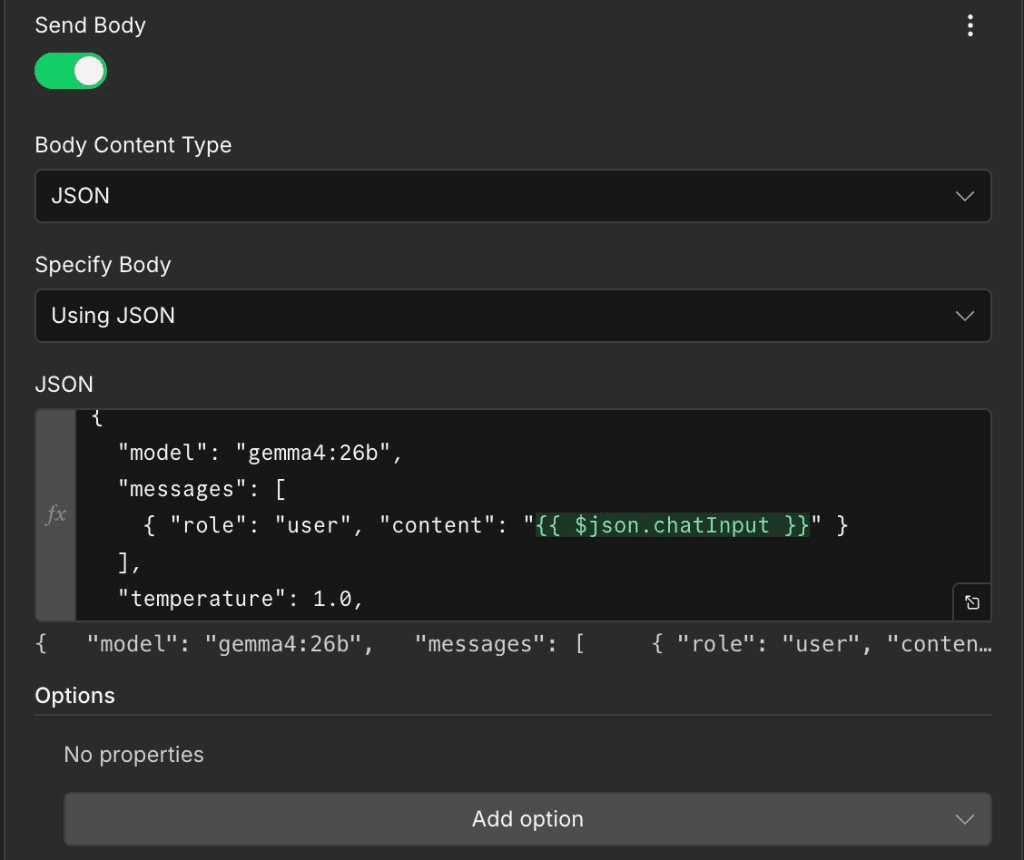
Treść żądania mówi OpenLLM Buddy, który model uruchomić i jaką wiadomość obsłużyć. n8n wysyła ją jako JSON w treści POST. Zejdź do Send Body w tym samym węźle HTTP Request i włącz tryb JSON — potem wklej szablon niżej i w razie potrzeby popraw id modelu.
- Send BodyWłącz on.
- Body Content TypeJSON — ustawia Content-Type: application/json automatycznie.
- Specify BodyUsing JSON — pokazuje edytor JSON dla ładunku.
Użyj gemma4:26b w polu model (wdrożenie z tej strony). Wyrażenie {{ $json.chatInput }} to symbol n8n: zastąp je polem, które niesie wiadomość użytkownika z poprzedniego węzła (np. {{ $json.body.message }} z webhooka).
Opcjonalne pola takie jak temperature i top_p sterują losowością; możesz je dostroić później. Tablica messages musi mieć co najmniej jeden wpis roli user z niepustym content.
{
  "model": "gemma4:26b",
  "messages": [
    { "role": "user", "content": "{{ $json.chatInput }}" }
  ],
  "temperature": 1.0,
  "top_p": 0.95
}
Odczytaj odpowiedź
Kliknij Execute step na węźle HTTP Request (albo uruchom cały workflow). Udane wywołanie zwraca HTTP 200 z JSON OpenAI-compatible. n8n często owija sparsowaną treść w tablicę z jednym obiektem — tekst asystenta jest pod choices[0].message.content.
Podepnij tę ścieżkę do następnego węzła: Set, wiadomości Slack, e-maila albo kolejnego HTTP Request. Jeśli odpowiedź jest pusta, otwórz dane wykonania i sprawdź, że istnieje choices, a finish_reason to stop, a nie ładunek błędu.
- content — odpowiedź asystenta (użyj jej w kolejnych węzłach)
- reasoning — opcjonalnie; niektóre modele dodają tekst chain-of-thought
- usage — liczby tokenów promptu, completion i łącznie, do rozliczeń i monitoringu
- model — zwraca id modelu, który obsłużył żądanie (powinno zgadzać się z gemma4:26b)
[
  {
    "id": "chatcmpl-145",
    "object": "chat.completion",
    "created": 1779715432,
    "model": "gemma4:26b",
    "system_fingerprint": "fp_ollama",
    "choices": [
      {
        "index": 0,
        "message": {
          "role": "assistant",
          "content": "The assistant's reply to your prompt appears in this field.",
          "reasoning": "(optional — included by some models)"
        },
        "finish_reason": "stop"
      }
    ],
    "usage": {
      "prompt_tokens": 31,
      "completion_tokens": 1417,
      "total_tokens": 1448
    }
  }
]
Użyj w następnym węźle n8n
Po uruchomieniu węzła HTTP Request odczytaj odpowiedź modelu z choices[0].message.content.
{{ $json[0].choices[0].message.content }}