n8n koppelen aan OpenLLM Buddy
Deze gids laat zien hoe je gemma4:26b vanuit n8n aanroept, zodat je workflows prompts sturen en het antwoord van het model in latere stappen gebruiken, zonder een eigen backend te schrijven.

Integratiegids
Wat is n8n?
n8n is een platform voor workflowautomatisering: een visuele manier om apps, API’s, webhooks en eigen logica te koppelen. Je bouwt workflows uit nodes: elke node doet één taak (een e-mail ontvangen, een spreadsheetrij lezen, een API aanroepen, naar Slack posten). Als er iets gebeurt (een schema, een formulier, een nieuwe rij), draait de workflow en geeft data door van node naar node.
Teams gebruiken n8n om herhaalwerk te automatiseren zonder voor elke integratie een eigen server te onderhouden. Je kunt het in de cloud draaien (n8n Cloud) of zelf hosten op je infrastructuur. Het past als je low-code automatisering wilt en toch volledige controle over HTTP-aanroepen en datamapping.
Waarom OpenLLM Buddy aan n8n koppelen?
OpenLLM Buddy host open-sourcemodellen op GPU met een OpenAI-compatible API. n8n levert geen eigen OpenLLM Buddy-node, maar wel een generieke HTTP Request-node: dat is alles wat je nodig hebt. Je workflow stuurt een chat-completions-verzoek naar je gedeployde model en leest het antwoord van de assistent uit de JSON, net als bij OpenAI.
Je kunt dus LLM-stappen toevoegen aan automatiseringen die je al in n8n draait: tickets samenvatten, antwoorden opstellen, berichten indelen, velden uit documenten halen of meerdere modelaanroepen koppelen, terwijl de inferentie op je OpenLLM Buddy-endpoint blijft, met vaste pakketten in plaats van SaaS-afrekening per token.
Wat je kunt bouwen
- Webhook → model → Slack/e-mail — bericht van de gebruiker erin, samengevat of beantwoord antwoord eruit
- Geplande rapporten — haal data uit een database of API, laat het model die analyseren en lever het resultaat
- CRM- of supporttools — verrijk of tag records met gemma4:26b bij elk nieuw item
- Agents in meerdere stappen — één node roept het model aan, de volgende vertakt op het antwoord of roept een andere dienst aan
Hoe deze gids is opgebouwd
Hieronder zet Verbindingsgegevens het endpoint en de placeholders voor de API-sleutel van het model op deze pagina. De genummerde stappen lopen door één HTTP Request-node in de n8n-editor: methode, URL, Authorization-header, JSON-body, en hoe je choices[0].message.content in de volgende node leest. Kopieer de waarden, draai een test en sla de workflow op als sjabloon voor productie.
Vervang de voorbeeld-URL en -sleutel door die van jou uit de console als je deployt. Screenshots gebruiken de standaardinterface van n8n; veldnamen komen overeen met n8n Cloud en zelf gehoste installs.
Verbindingsgegevens
Gebruik deze waarden in je HTTP Request-node (stappen 1–5 hieronder). Je hebt een chat-completions-URL nodig (waar n8n POST-verzoeken naartoe stuurt) en een API-sleutel (als Bearer-token). In deze uitleg heten de placeholders YOUR_ENDPOINT en YOUR_API_KEY: zet je echte waarden uit de console erin als je live gaat.
Het endpoint moet het volledige pad naar /v1/chat/completions zijn, niet alleen de host. OpenLLM Buddy spreekt hetzelfde JSON-formaat als de OpenAI Chat Completions API, dus n8n heeft geen eigen integratie nodig: alleen de generieke HTTP Request-node.
- YOUR_ENDPOINT
- http://openllmbuddy-proxy.botbuddytech.workers.dev/v1/chat/completions
- YOUR_API_KEY
- ob_sk_000000000000000000000000000000000000000000000001
Houd je API-sleutel geheim: commit hem niet naar git en plak hem niet in openbare workflow-exports. In n8n kun je de sleutel later in credentials of omgevingsvariabelen zetten; deze gids gebruikt een headerveld zodat je precies ziet wat over de lijn gaat.
Een HTTP Request-node maken
Elke aanroep van OpenLLM Buddy vanuit n8n loopt via één HTTP Request-node. Heb je al een trigger of databron (webhook, schema, andere app), zet deze node er meteen achter, zodat het model het binnenkomende bericht als JSON krijgt.
- Open je workflow in de n8n-editor: maak een nieuwe of open een bestaande.
- Klik op de knop + op het canvas (tussen nodes) of gebruik het nodepaneel rechts om een stap toe te voegen.
- Typ in het zoekvak HTTP Request en kies HTTP Request: de beschrijving moet het doen van een HTTP-verzoek en het teruggeven van responsdata noemen.
- Laat de node geselecteerd; de volgende stappen stellen hem in op het tabblad Parameters.
Je hebt de OpenAI-node of een community-nodepakket niet nodig: de standaard HTTP Request-node volstaat voor OpenAI-compatible API’s.
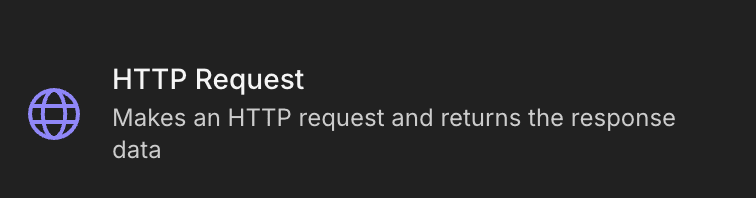
De HTTP Request-node instellen
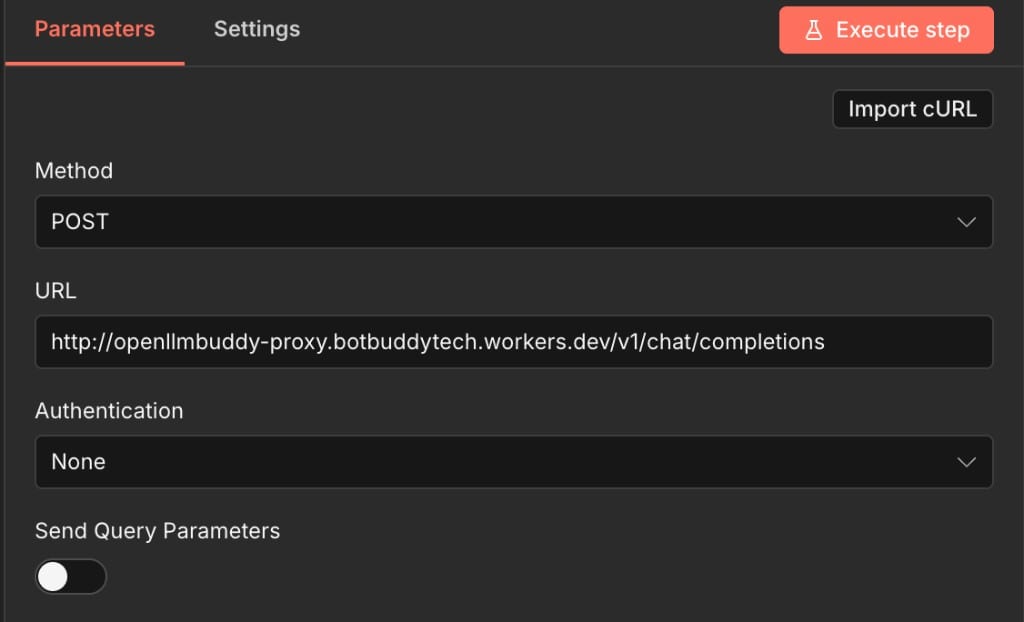
Met de HTTP Request-node geselecteerd open je het tabblad Parameters in het rechterpaneel. Deze instellingen zeggen n8n waar het verzoek heen gaat en welke HTTP-methode geldt. We gebruiken POST omdat chat completions een JSON-body in het verzoek verwachten.
- MethodPOST — nodig voor chat-completions met een JSON-payload.
- URLPlak je volledige completions-URL, bijv. http://openllmbuddy-proxy.botbuddytech.workers.dev/v1/chat/completions (YOUR_ENDPOINT). Gebruik http:// of https:// precies zoals in de console: een ontbrekend schema of een verkeerd pad geeft verbindingsfouten.
- AuthenticationNone — de API-sleutel voegen we in de volgende stap handmatig toe onder Send Headers, zodat je het formaat van de header Authorization ziet.
Zet „Ignore SSL Issues” niet aan, tenzij je in een ontwikkelomgeving een zelfondertekend certificaat debugt. In productie herstel je het certificaat of gebruik je een echt HTTPS-endpoint.
Authorization-header toevoegen
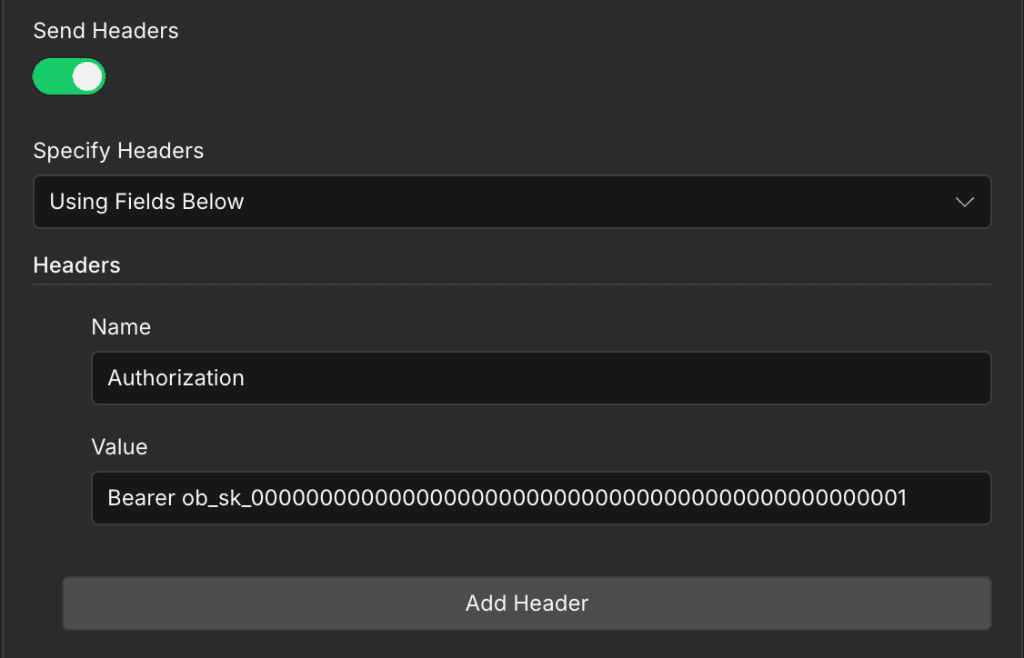
OpenLLM Buddy verwacht je API-sleutel in de header Authorization met het Bearer-schema, hetzelfde patroon als OpenAI. Scroll in dezelfde HTTP Request-node naar Send Headers en voeg één headerrij toe; gebruik geen Basic Auth en niet het generieke „Predefined Credential Type”, tenzij je de sleutel al in n8n-credentials hebt gezet.
- Send HeadersZet aan, zodat n8n eigen headers meestuurt.
- Specify HeadersKies Using Fields Below, zodat je naam en waarde zelf invult.
- HeadernaamAuthorization — spelling en hoofdletters moeten exact kloppen.
- HeaderwaardeBearer ob_sk_000000000000000000000000000000000000000000000001 — het woord Bearer, één spatie, daarna je YOUR_API_KEY zonder extra aanhalingstekens. Een 401-antwoord betekent meestal een ontbrekend Bearer-voorvoegsel of een verkeerde sleutel.
Als je sleutels in de console roteert, werk deze header (of je credential) bij voordat je productieworkflows weer draait.
De requestbody toevoegen
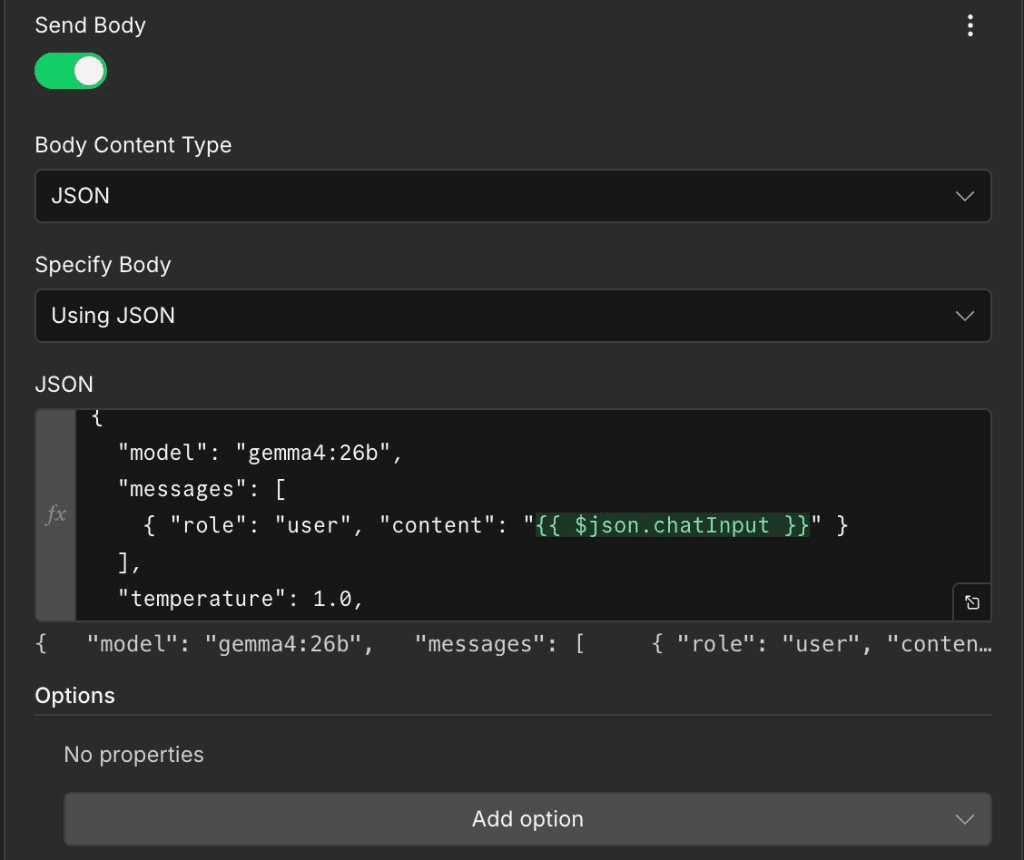
De requestbody zegt OpenLLM Buddy welk model moet draaien en welk bericht beantwoord moet worden. n8n stuurt die als JSON in de POST-body. Scroll naar Send Body op dezelfde HTTP Request-node en zet JSON-modus aan; plak daarna het sjabloon hieronder en pas de model-id aan als dat nodig is.
- Send BodyZet aan.
- Body Content TypeJSON — zet Content-Type: application/json automatisch.
- Specify BodyUsing JSON — toont een JSON-editor voor de payload.
Gebruik gemma4:26b voor het veld model (de deployment van deze pagina). De expressie {{ $json.chatInput }} is een n8n-placeholder: vervang die door het veld dat het gebruikersbericht uit de vorige node draagt (bijv. {{ $json.body.message }} van een webhook).
Optionele velden zoals temperature en top_p sturen de willekeur; je kunt ze later bijstellen. De array messages moet minstens één item met rol user en niet-lege content bevatten.
{
  "model": "gemma4:26b",
  "messages": [
    { "role": "user", "content": "{{ $json.chatInput }}" }
  ],
  "temperature": 1.0,
  "top_p": 0.95
}
Het antwoord lezen
Klik op Execute step bij de HTTP Request-node (of draai de hele workflow). Een geslaagde aanroep geeft HTTP 200 met OpenAI-compatible JSON. n8n wikkelt de geparste body vaak in een array met één object: de assistenttekst staat op choices[0].message.content.
Koppel dat pad aan de volgende node: een Set-node, een Slack-bericht, e-mail of een andere HTTP Request. Zie je een leeg antwoord, open dan de uitvoeringsdata en controleer dat choices bestaat en finish_reason stop is, en geen foutpayload.
- content — het antwoord van de assistent (gebruik dit in volgende nodes)
- reasoning — optioneel; sommige modellen geven chain-of-thought-tekst
- usage — tokenaantallen voor prompt, completion en totaal, voor facturatie en monitoring
- model — geeft de model-id terug die het verzoek afhandelde (moet overeenkomen met gemma4:26b)
[
  {
    "id": "chatcmpl-145",
    "object": "chat.completion",
    "created": 1779715432,
    "model": "gemma4:26b",
    "system_fingerprint": "fp_ollama",
    "choices": [
      {
        "index": 0,
        "message": {
          "role": "assistant",
          "content": "The assistant's reply to your prompt appears in this field.",
          "reasoning": "(optional — included by some models)"
        },
        "finish_reason": "stop"
      }
    ],
    "usage": {
      "prompt_tokens": 31,
      "completion_tokens": 1417,
      "total_tokens": 1448
    }
  }
]
Gebruiken in de volgende n8n-node
Nadat je de HTTP Request-node hebt gedraaid, lees je het modelantwoord uit choices[0].message.content.
{{ $json[0].choices[0].message.content }}