Koble n8n til OpenLLM Buddy
Denne veiledningen viser hvordan du ringer gemma4:26b fra n8n slik at arbeidsflytene dine kan sende forespørsler og bruke modellens svar i senere trinn – uten å skrive en tilpasset backend.

Integrasjonsguide
Hva er n8n?
n8n er en automatiseringsplattform for arbeidsflyt – tenk på den som en visuell måte å koble sammen apper, API-er, webhooks og tilpasset logikk. Du bygger arbeidsflyter fra noder: hver node gjør én jobb (motta en e-post, les en regnearkrad, ring en API, post til Slack). Når noe skjer (en tidsplan, en skjemainnsending, en ny rad), kjører arbeidsflyten og sender data fra node til node.
Team bruker n8n for å automatisere repeterende arbeid uten å opprettholde en separat server for hver integrasjon. Du kan kjøre den i skyen (n8n Cloud) eller selv-hoste på din egen infrastruktur. Det passer godt når du ønsker automatisering med lav kode, men fortsatt trenger full kontroll over HTTP-anrop og datakartlegging.
Hvorfor koble OpenLLM Buddy til n8n?
OpenLLM Buddy er vert for åpen kildekode-modeller på GPU med en OpenAI-kompatibel API. n8n sender ikke en dedikert OpenLLM Buddy node, men den inkluderer en generisk HTTP Request node – det er alt du trenger. Arbeidsflyten din sender en chat-fullføringsforespørsel til den distribuerte modellen og leser assistentsvaret fra JSON-svaret, på samme måte som du ville gjort fra OpenAI.
Det betyr at du kan legge til LLM-trinn i automatiseringer du allerede kjører i n8n: oppsummere billetter, utkast til svar, klassifiser meldinger, trekke ut felt fra dokumenter, eller lenke sammen flere modellanrop – mens du beholder slutningen om OpenLLM Buddy-endepunktet ditt med fastprispakker i stedet for per-token SaaS-fakturering.
Hva du kan bygge
- Webhook → modell → Slack/e-post — brukermelding inn, oppsummert eller besvart svar ut
- Planlagte rapporter – trekk data fra en database eller API, be modellen analysere dem, levere resultatet
- CRM eller støtteverktøy – berik eller merk poster ved å bruke gemma4:26b på hvert nytt element
- Multi-step agents — en node kaller modellen, den neste forgrener seg på svaret eller ringer en annen tjeneste
Hvordan denne veiledningen er bygget opp
Nedenfor viser delen Tilkoblingsdetaljer endepunktet og API nøkkelplassholdere for denne sidens modell. De nummererte trinnene går gjennom en enkelt HTTP-forespørselsnode i n8n-editoren – metode, URL, autorisasjonshode, JSON-kropp og hvordan du leser choices[0].message.content i neste node. Kopier verdiene, kjør en testkjøring, og lagre deretter arbeidsflyten som en mal for produksjon.
Erstatt eksempel-URL-en og nøkkelen med din fra konsollen når du distribuerer. Skjermbilder bruker n8ns standard brukergrensesnitt; feltnavn samsvarer med n8n installasjoner i skyen og selv-vert.
Tilkoblingsdetaljer
Bruk disse verdiene i HTTP-forespørselsnoden (trinn 1–5 nedenfor). Du trenger en chat-fullføringer URL (hvor n8n sender POST-forespørsler) og en API-nøkkel (sendt som en bærer token). For denne gjennomgangen bruker vi plassholdernavn YOUR_ENDPOINT og DIN_API_NØKKEL – erstatte de virkelige verdiene dine fra konsollen når du går live.
Endepunktet må være den fullstendige banen til /v1/chat/completions, ikke bare verten. OpenLLM Buddy snakker samme JSON-format som OpenAI Chat-fullføringer API, så n8n trenger ikke en tilpasset integrasjon – bare den generiske HTTP-forespørselsnoden.
- YOUR_ENDPOINT
- http://openllmbuddy-proxy.botbuddytech.workers.dev/v1/chat/completions
- YOUR_API_KEY
- ob_sk_000000000000000000000000000000000000000000000001
Hold API-nøkkelen hemmelig – ikke forplikt den til å git eller lim den inn i offentlig arbeidsflyteksport. I n8n kan du senere flytte nøkkelen til legitimasjon eller miljøvariabler; denne veiledningen bruker et overskriftsfelt slik at du kan se nøyaktig hva som sendes på ledningen.
Opprett en HTTP-forespørselsnode
Hvert anrop til OpenLLM Buddy fra n8n går gjennom en enkelt HTTP-forespørsel-node. Hvis du allerede har en trigger eller datakilde (webhook, tidsplan, en annen app), legg til denne noden umiddelbart etter den slik at modellen mottar den innkommende meldingen som JSON.
- Åpne arbeidsflyten din i n8n-editoren – lag en ny arbeidsflyt eller åpne en eksisterende.
- Klikk +-knappen på lerretet (mellom noder) eller bruk nodepanelet til høyre for å legge til et trinn.
- I søkeboksen skriver du HTTP-forespørsel og velg HTTP-forespørsel – beskrivelsen bør nevne å lage en HTTP-forespørsel og returnere svardata.
- La noden være valgt; de neste trinnene konfigurer den på Parameters-fanen.
Du trenger ikke OpenAI-noden eller noen fellesskapsnodepakke – standard HTTP-forespørselsnoden er nok for OpenAI-kompatible APIer.
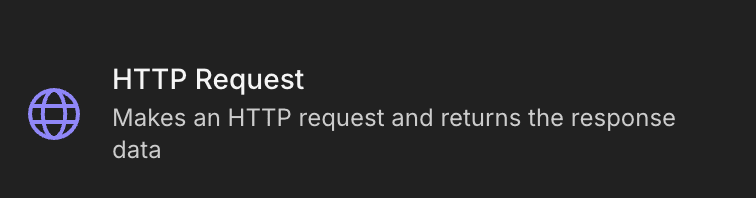
Konfigurer HTTP-forespørselsnoden
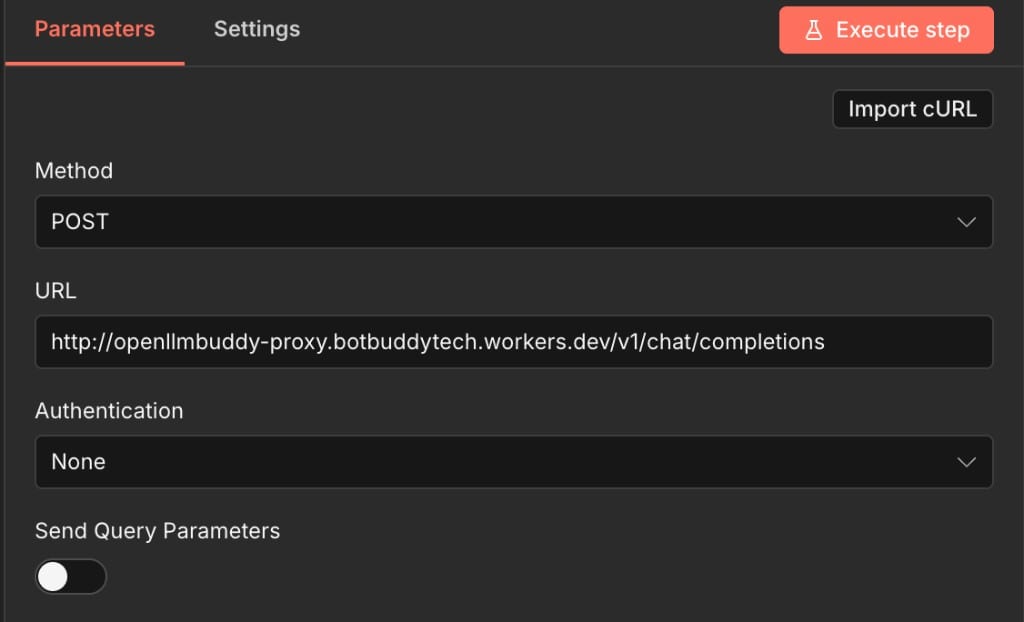
Med HTTP-forespørselsnoden valgt, åpne Parameters-fanen i høyre panel. Disse innstillingene forteller n8n hvor forespørselen skal sendes og hvilken HTTP-metode som skal brukes. Vi bruker POST fordi chatfullføringer godtar en JSON-tekst i forespørselen.
- MethodPOST – kreves for chat-fullføringer med en JSON-nyttelast.
- URLLim inn den fullstendige nettadressen for fullføringer, f.eks. http://openllmbuddy-proxy.botbuddytech.workers.dev/v1/chat/completions (DITT_ENDEPUNKT). Bruk http:// eller https:// nøyaktig som vist i konsollen – et manglende opplegg eller feil bane vil returnere tilkoblingsfeil.
- AuthenticationIngen – vi legger til API-tasten manuelt under Send overskrifter i neste trinn, slik at du kan se Autorisasjon-overskriftsformatet.
Ikke aktiver "Ignorer SSL-problemer" med mindre du feilsøker et selvsignert sertifikat i et utviklermiljø. For produksjon, fiks sertifikatet eller bruk et riktig HTTPS-endepunkt.
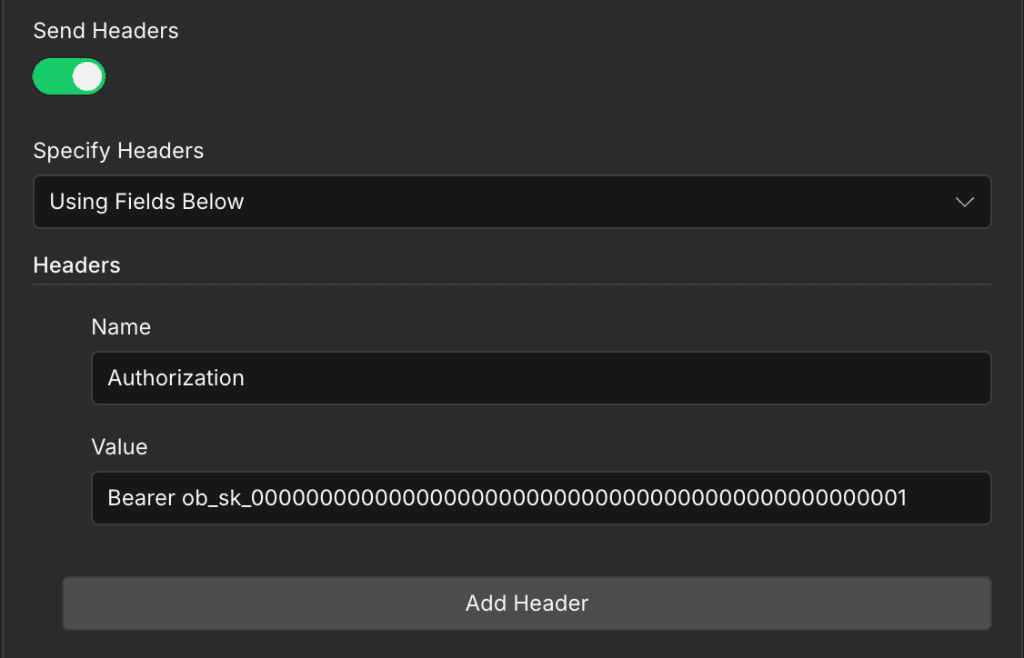
Legg til autorisasjonsoverskrift
OpenLLM Buddy forventer din API-nøkkel i Autorisering-overskriften ved å bruke bærerskjemaet – det samme mønsteret som OpenAI. I den samme HTTP-forespørselsnoden, rull ned til Send overskrifter og legg til én overskriftsrad; ikke bruk Basic Auth eller den generiske "Predefined Credential Type" med mindre du allerede har lagret nøkkelen i n8n legitimasjon.
- Send HeadersSlå på slik at n8n inkluderer egendefinerte overskrifter på forespørselen.
- Specify HeadersVelg Bruke feltene nedenfor slik at du kan skrive navn og verdi eksplisitt.
- OverskriftsnavnAutorisasjon – stavemåte og store bokstaver må samsvare nøyaktig.
- OverskriftsverdiBærer ob_sk_000000000000000000000000000000000000000000000001 – ordet Bærer, ett mellomrom, deretter din DIN_API_NØKKEL uten ekstra anførselstegn. Et 401-svar betyr vanligvis et manglende bærerprefiks eller en feil nøkkel.
Hvis du roterer nøkler i konsollen, oppdater denne overskriften (eller legitimasjonen din) før du kjører produksjonsarbeidsflyter igjen.
Legg til forespørselsteksten
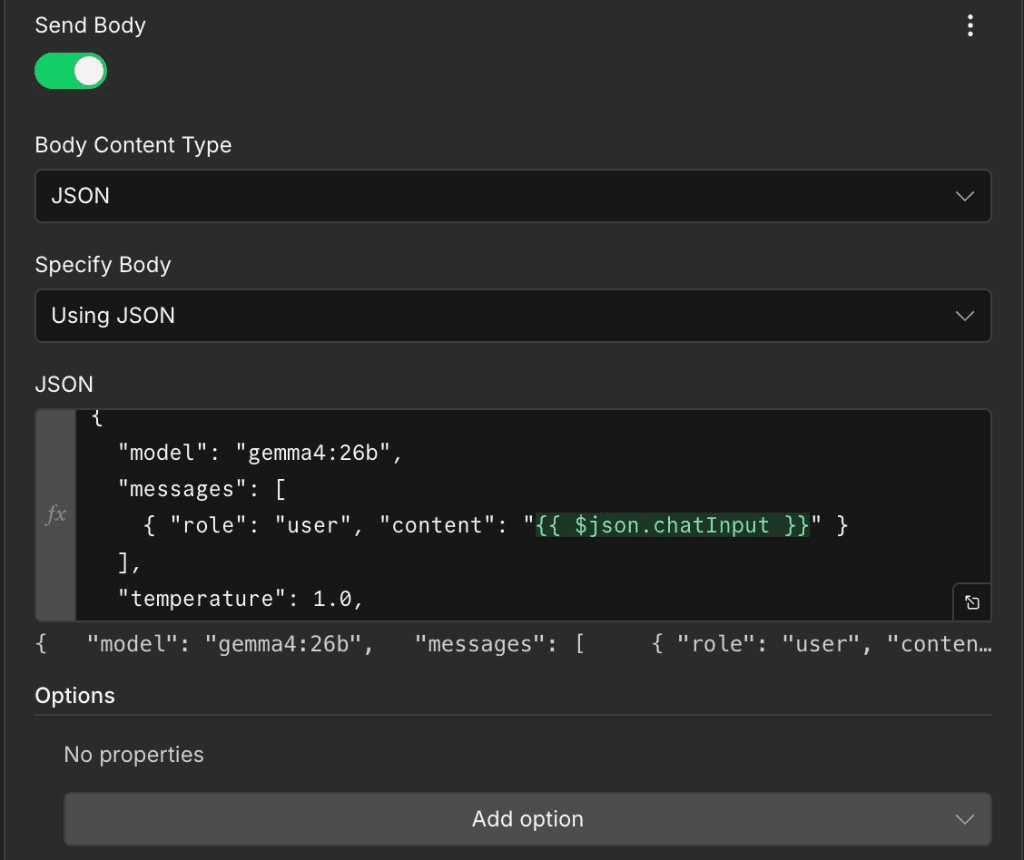
Forespørselslegemet forteller OpenLLM Buddy hvilken modell som skal kjøres og hvilken melding som skal svares. n8n sender den som JSON i POST-kroppen. Rull til Send brødtekst på den samme HTTP-forespørselsnoden og aktiver JSON-modus – lim deretter inn malen nedenfor og juster modell-ID-en om nødvendig.
- Send BodySlå på.
- Body Content TypeJSON – setter Content-Type: application/json automatisk.
- Specify BodyBruker JSON — viser en JSON-editor for nyttelasten.
Bruk gemma4:26b for modell-feltet (denne sidens distribusjon). {{ $json.chatInput }}-uttrykket er en n8n plassholder: erstatt det med det feltet som inneholder brukermeldingen fra forrige node (f.eks. {{ $json.body.message }} fra en webhook).
Valgfrie felter som temperatur og top_p kontrollerer tilfeldighet; du kan stille dem inn senere. Arrayen meldinger må inneholde minst én bruker rolleoppføring med ikke-tomt innhold.
{
  "model": "gemma4:26b",
  "messages": [
    { "role": "user", "content": "{{ $json.chatInput }}" }
  ],
  "temperature": 1.0,
  "top_p": 0.95
}
Les svaret
Klikk Utfør trinn på HTTP-forespørselsnoden (eller kjør hele arbeidsflyten). Et vellykket kall returnerer HTTP 200 med OpenAI-kompatibel JSON. n8n pakker ofte den analyserte brødteksten inn i en matrise med ett objekt – assistentteksten du trenger er ved choices[0].message.content.
Koble den banen til neste node: en Set-node, Slack-melding, e-post eller en annen HTTP-forespørsel. Hvis du ser et tomt svar, åpner du utførelsesdataene og bekrefter at valg eksisterer og finish_reason er stopp i stedet for en feilnyttelast.
- innhold – assistentsvaret (bruk dette i nedstrøms noder)
- begrunnelse — valgfritt; noen modeller inkluderer tankekjedetekst
- bruk – spørsmål, fullføring og totalt antall token for fakturering og overvåking
- modell – gjenspeiler modell-ID-en som leverte forespørselen (bør samsvare med gemma4:26b)
[
  {
    "id": "chatcmpl-145",
    "object": "chat.completion",
    "created": 1779715432,
    "model": "gemma4:26b",
    "system_fingerprint": "fp_ollama",
    "choices": [
      {
        "index": 0,
        "message": {
          "role": "assistant",
          "content": "The assistant's reply to your prompt appears in this field.",
          "reasoning": "(optional — included by some models)"
        },
        "finish_reason": "stop"
      }
    ],
    "usage": {
      "prompt_tokens": 31,
      "completion_tokens": 1417,
      "total_tokens": 1448
    }
  }
]
Bruk i neste n8n node
Etter at du har kjørt HTTP Request-noden, les modellsvaret fra choices[0].message.content.
{{ $json[0].choices[0].message.content }}