n8n を OpenLLM Buddy に接続する
このガイドでは、n8n から gemma4:26b を呼び出し、ワークフローでプロンプトを送ってモデルの返答を後続のステップで使う方法を紹介します。独自のバックエンドを書く必要はありません。

連携ガイド
n8n とは?
n8n はワークフロー自動化プラットフォームです。アプリ、API、Webhook、独自のロジックを視覚的につなぐツールと考えてください。ワークフローはノードを組み合わせて作ります。各ノードは 1 つの仕事を担当します(メールを受信する、スプレッドシートの行を読む、API を呼び出す、Slack に投稿する)。何かが起きると(スケジュール、フォーム送信、新しい行)、ワークフローが実行され、ノードからノードへデータを渡していきます。
チームは n8n を使って、連携ごとに専用サーバーを運用することなく繰り返し作業を自動化しています。クラウド(n8n Cloud)でも、自社インフラへのセルフホストでも動かせます。ローコードで自動化したいけれど、HTTP 呼び出しやデータのマッピングは細かく制御したい、という場合に最適です。
OpenLLM Buddy を n8n に接続する理由
OpenLLM Buddy はオープンソースのモデルを GPU 上でホストし、OpenAI-compatible API を提供します。n8n には OpenLLM Buddy 専用のノードはありませんが、汎用の HTTP Request ノードがあり、それだけで十分です。ワークフローはデプロイ済みのモデルに chat-completions リクエストを送り、JSON レスポンスからアシスタントの返答を読み取ります。OpenAI を使う場合と同じです。
つまり、n8n ですでに動かしている自動化に LLM のステップを追加できます。チケットの要約、返信の下書き、メッセージの分類、ドキュメントからの項目抽出、複数のモデル呼び出しの連結などです。しかも推論は自分の OpenLLM Buddy エンドポイントで行われ、トークン単位の SaaS 課金ではなく定額パックで利用できます。
作れるもの
- Webhook → モデル → Slack/メール — ユーザーのメッセージを受け取り、要約や回答を返す
- 定期レポート — データベースや API からデータを取得し、モデルに分析させて結果を届ける
- CRM やサポートツール — 新しい項目ごとに gemma4:26b でレコードを補完・タグ付けする
- マルチステップのエージェント — あるノードがモデルを呼び出し、次のノードが返答に応じて分岐したり別のサービスを呼び出したりする
このガイドの構成
下の接続情報セクションには、このページのモデル用のエンドポイントと API キーのプレースホルダーが載っています。番号付きの手順では、n8n エディターで 1 つの HTTP Request ノードを設定していきます。メソッド、URL、Authorization ヘッダー、JSON ボディ、そして次のノードで choices[0].message.content を読み取る方法です。値をコピーしてテスト実行し、ワークフローを本番用のテンプレートとして保存してください。
デプロイ時には、例の URL とキーをコンソールにある自分の値に置き換えてください。スクリーンショットは n8n のデフォルト UI です。フィールド名は n8n Cloud でもセルフホスト版でも同じです。
接続情報
これらの値を HTTP Request ノード(下の手順 1〜5)で使います。必要なのは chat-completions の URL(n8n が POST リクエストを送る先)と API キー(Bearer トークンとして送信)です。この手順では YOUR_ENDPOINT と YOUR_API_KEY というプレースホルダー名を使います。本番運用時はコンソールにある実際の値に置き換えてください。
エンドポイントはホスト名だけでなく、/v1/chat/completions までのフルパスにする必要があります。OpenLLM Buddy は OpenAI Chat Completions API と同じ JSON 形式を使うため、n8n に専用の連携は不要です。汎用の HTTP Request ノードだけで動きます。
- YOUR_ENDPOINT
- http://openllmbuddy-proxy.botbuddytech.workers.dev/v1/chat/completions
- YOUR_API_KEY
- ob_sk_000000000000000000000000000000000000000000000001
API キーは秘密にしてください。git にコミットしたり、公開するワークフローのエクスポートに貼り付けたりしないでください。あとで n8n の認証情報や環境変数にキーを移すこともできます。このガイドでは、実際に何が送信されるかが分かるようにヘッダーのフィールドを使います。
HTTP Request ノードを作成する
n8n から OpenLLM Buddy への呼び出しは、すべて 1 つの HTTP Request ノードを通ります。すでにトリガーやデータソース(Webhook、スケジュール、別のアプリ)がある場合は、その直後にこのノードを追加してください。そうすると、受信したメッセージが JSON としてモデルに渡ります。
- n8n エディターでワークフローを開きます。新しく作成するか、既存のものを開いてください。
- キャンバス上(ノードの間)の + ボタンをクリックするか、右側のノードパネルからステップを追加します。
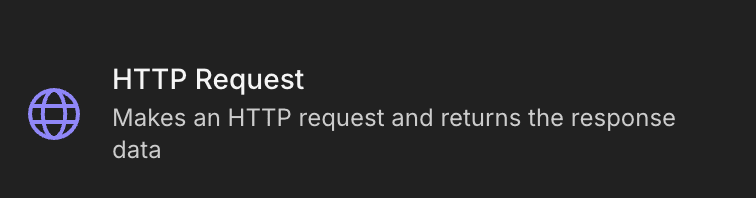
- 検索ボックスに HTTP Request と入力し、HTTP Request を選びます。説明に、HTTP リクエストを送ってレスポンスデータを返す旨が書かれているはずです。
- ノードは選択したままにしておきます。次の手順で Parameters タブから設定します。
OpenAI ノードやコミュニティのノードパックは必要ありません。OpenAI-compatible な API なら、標準の HTTP Request ノードで十分です。
HTTP Request ノードを設定する
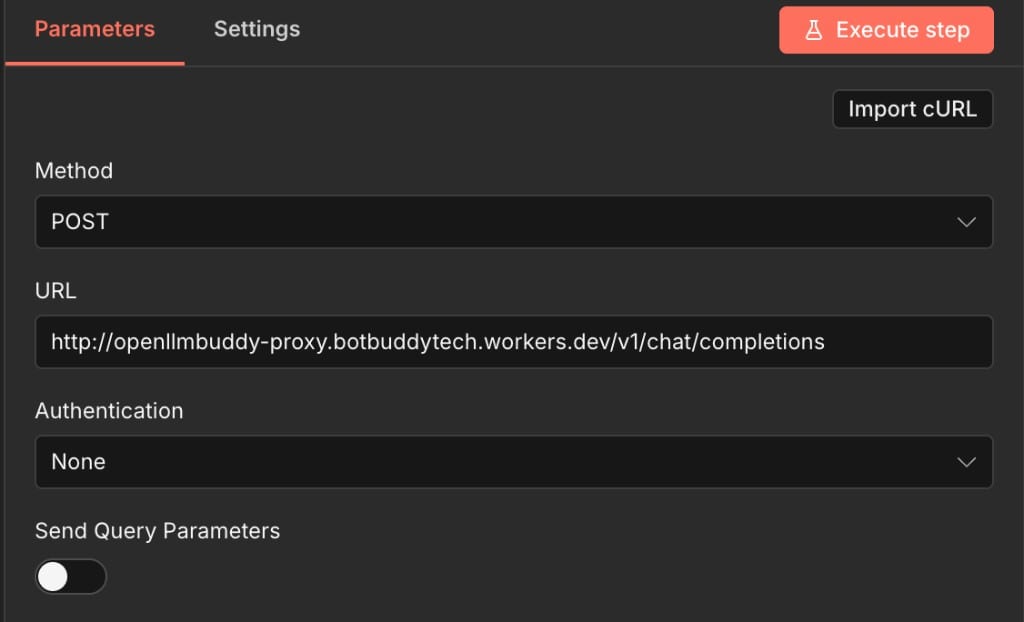
HTTP Request ノードを選択した状態で、右パネルの Parameters タブを開きます。ここでは、リクエストの送信先と使う HTTP メソッドを n8n に指定します。chat completions はリクエストに JSON ボディを受け取るため、POST を使います。
- MethodPOST — JSON ペイロード付きの chat-completions に必須です。
- URLcompletions のフル URL を貼り付けます。例:http://openllmbuddy-proxy.botbuddytech.workers.dev/v1/chat/completions(YOUR_ENDPOINT)。http:// か https:// はコンソールの表示どおりに使ってください。スキームが抜けていたりパスが間違っていたりすると、接続エラーになります。
- AuthenticationNone — API キーは次の手順で Send Headers に手動で追加します。そうすることで Authorization ヘッダーの形式を確認できます。
開発環境で自己署名証明書をデバッグしている場合を除き、"Ignore SSL Issues" はオンにしないでください。本番では証明書を修正するか、正規の HTTPS エンドポイントを使ってください。
Authorization ヘッダーを追加する
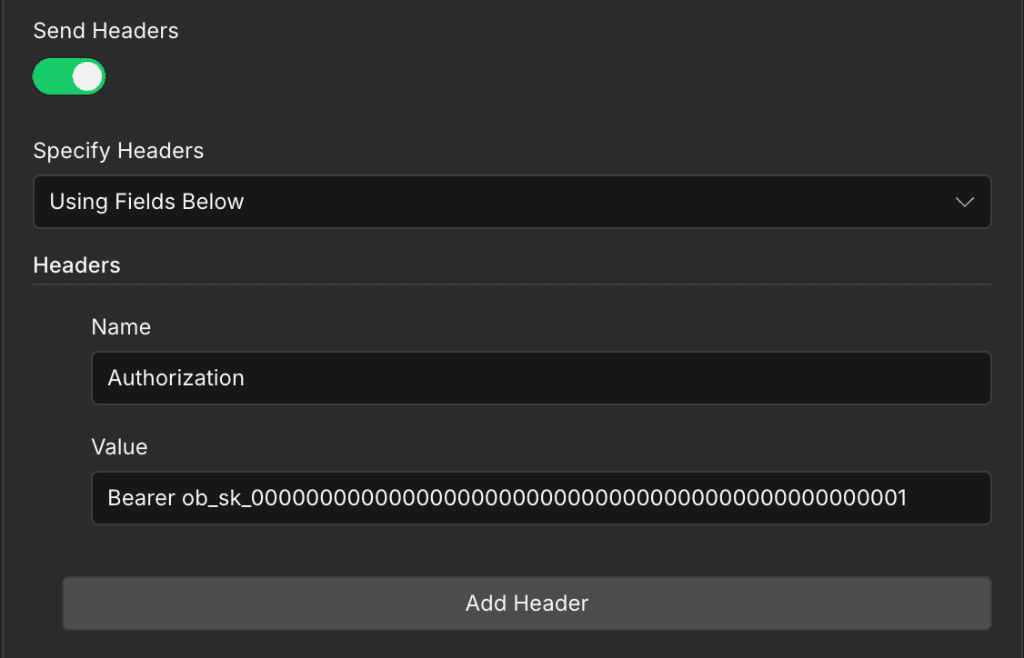
OpenLLM Buddy は、API キーを Bearer 方式で Authorization ヘッダーに入れて送ることを求めます。OpenAI と同じ方式です。同じ HTTP Request ノードで Send Headers までスクロールし、ヘッダーを 1 行追加してください。n8n の認証情報にキーを保存済みでない限り、Basic Auth や汎用の "Predefined Credential Type" は使わないでください。
- Send Headerson に切り替えると、n8n がリクエストにカスタムヘッダーを付けます。
- Specify HeadersUsing Fields Below を選び、名前と値を明示的に入力します。
- ヘッダー名Authorization — スペルと大文字・小文字を正確に合わせてください。
- ヘッダー値Bearer ob_sk_000000000000000000000000000000000000000000000001 — Bearer という単語、半角スペース 1 つ、そして YOUR_API_KEY を引用符なしで続けます。401 が返る場合、たいていは Bearer の接頭辞が抜けているか、キーが間違っています。
コンソールでキーをローテーションした場合は、本番のワークフローを再び実行する前に、このヘッダー(または認証情報)を更新してください。
リクエストボディを追加する
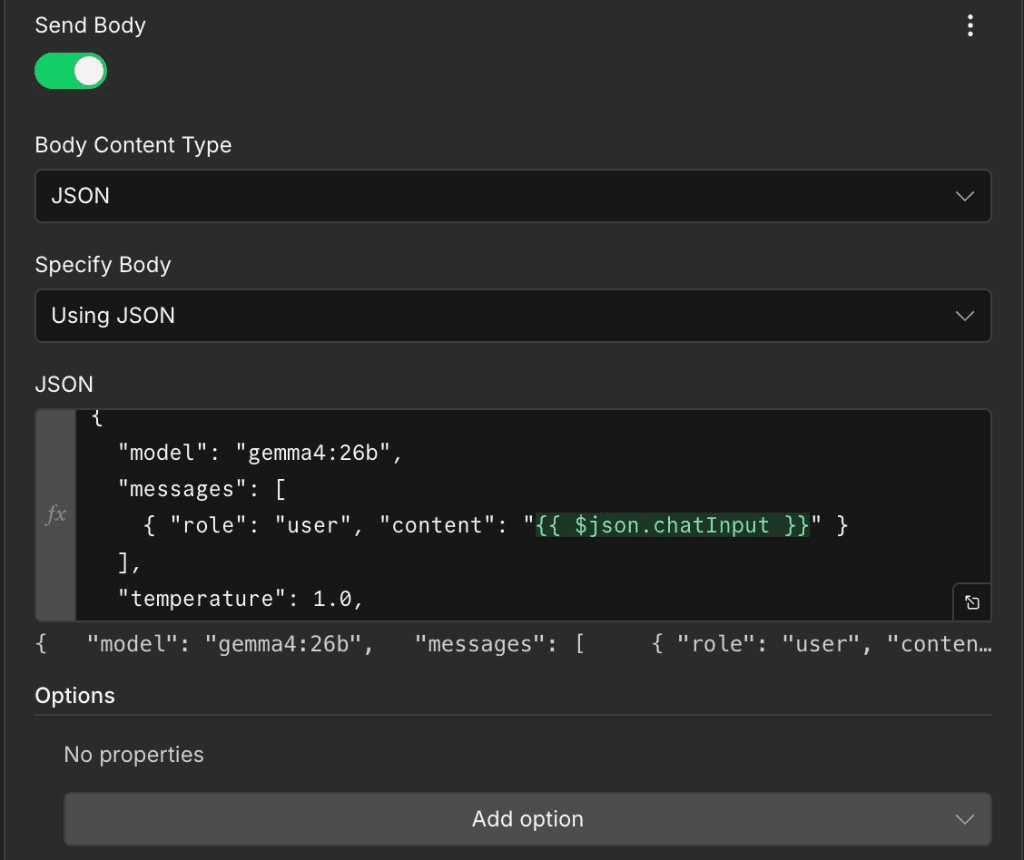
リクエストボディは、どのモデルを実行し、どのメッセージに答えるかを OpenLLM Buddy に伝えます。n8n はこれを POST の本文として JSON で送ります。同じ HTTP Request ノードで Send Body までスクロールして JSON モードを有効にし、下のテンプレートを貼り付けて、必要に応じてモデル id を調整してください。
- Send Bodyon に切り替えます。
- Body Content TypeJSON — Content-Type: application/json が自動で設定されます。
- Specify BodyUsing JSON — ペイロード用の JSON エディターが表示されます。
model フィールドには gemma4:26b(このページのデプロイ)を使います。{{ $json.chatInput }} という式は n8n のプレースホルダーです。前のノードからユーザーのメッセージを受け取るフィールドに置き換えてください(例:Webhook からなら {{ $json.body.message }})。
temperature や top_p などの任意フィールドはランダム性を調整します。あとから調整してかまいません。messages 配列には、content が空でない user ロールのエントリーが少なくとも 1 つ必要です。
{
  "model": "gemma4:26b",
  "messages": [
    { "role": "user", "content": "{{ $json.chatInput }}" }
  ],
  "temperature": 1.0,
  "top_p": 0.95
}
レスポンスを読む
HTTP Request ノードで Execute step をクリックします(またはワークフロー全体を実行します)。呼び出しが成功すると、OpenAI-compatible な JSON とともに HTTP 200 が返ります。n8n は解析したボディを 1 つのオブジェクトを含む配列に包むことが多く、必要なアシスタントのテキストは choices[0].message.content にあります。
そのパスを次のノードにつなぎます。Set ノード、Slack メッセージ、メール、別の HTTP Request などです。返答が空の場合は実行データを開き、choices が存在し、finish_reason がエラーではなく stop になっているか確認してください。
- content — アシスタントの返答(後続のノードで使います)
- reasoning — 任意。一部のモデルは思考過程(chain-of-thought)のテキストを含めます
- usage — プロンプト、生成、合計のトークン数。課金や監視に使います
- model — リクエストを処理したモデル id(gemma4:26b と一致するはずです)
[
  {
    "id": "chatcmpl-145",
    "object": "chat.completion",
    "created": 1779715432,
    "model": "gemma4:26b",
    "system_fingerprint": "fp_ollama",
    "choices": [
      {
        "index": 0,
        "message": {
          "role": "assistant",
          "content": "The assistant's reply to your prompt appears in this field.",
          "reasoning": "(optional — included by some models)"
        },
        "finish_reason": "stop"
      }
    ],
    "usage": {
      "prompt_tokens": 31,
      "completion_tokens": 1417,
      "total_tokens": 1448
    }
  }
]
次の n8n ノードで使う
HTTP Request ノードを実行したら、choices[0].message.content からモデルの返答を読み取ります。
{{ $json[0].choices[0].message.content }}