Collega n8n a OpenLLM Buddy
Questa guida mostra come chiamare gemma4:26b da n8n, così i tuoi workflow possono inviare prompt e usare la risposta del modello nei passaggi successivi, senza scrivere un backend su misura.

Guida all’integrazione
Che cos’è n8n?
n8n è una piattaforma di automazione dei workflow: in pratica un modo visuale per collegare app, API, webhook e logica personalizzata. Costruisci workflow a partire da nodi: ogni nodo svolge un solo compito (ricevere un’email, leggere una riga di un foglio di calcolo, chiamare un’API, pubblicare su Slack). Quando succede qualcosa (una pianificazione, l’invio di un modulo, una nuova riga), il workflow parte e passa i dati da un nodo all’altro.
I team usano n8n per automatizzare il lavoro ripetitivo senza mantenere un server separato per ogni integrazione. Puoi usarlo nel cloud (n8n Cloud) o installarlo sulla tua infrastruttura. È la scelta giusta quando vuoi un’automazione low-code ma ti serve comunque il pieno controllo sulle chiamate HTTP e sulla mappatura dei dati.
Perché collegare OpenLLM Buddy a n8n?
OpenLLM Buddy ospita modelli open source su GPU con un’API OpenAI-compatible. n8n non ha un nodo dedicato a OpenLLM Buddy, ma include un nodo generico HTTP Request: è tutto ciò che ti serve. Il tuo workflow invia una richiesta chat-completions al modello che hai distribuito e legge la risposta dell’assistente dal JSON restituito, proprio come faresti con OpenAI.
Così puoi aggiungere passaggi LLM alle automazioni che già usi in n8n: riassumere ticket, scrivere bozze di risposta, classificare messaggi, estrarre campi dai documenti o concatenare più chiamate al modello, mantenendo l’inferenza sul tuo endpoint OpenLLM Buddy con pacchetti a prezzo fisso invece della fatturazione SaaS a token.
Cosa puoi costruire
- Webhook → modello → Slack/email — entra il messaggio dell’utente, esce una risposta riassunta o completa
- Report pianificati — prendi i dati da un database o da un’API, chiedi al modello di analizzarli, consegna il risultato
- CRM o strumenti di assistenza — arricchisci o etichetta i record con gemma4:26b a ogni nuovo elemento
- Agenti a più passaggi — un nodo chiama il modello, il successivo si dirama in base alla risposta o chiama un altro servizio
Come è organizzata questa guida
Qui sotto, la sezione Dettagli di connessione elenca i segnaposto dell’endpoint e della API key per il modello di questa pagina. I passaggi numerati illustrano un singolo nodo HTTP Request nell’editor di n8n: metodo, URL, header Authorization, body JSON e come leggere choices[0].message.content nel nodo successivo. Copia i valori, esegui un test, poi salva il workflow come template per la produzione.
Sostituisci l’URL e la chiave di esempio con i tuoi, dalla console, quando distribuisci il modello. Gli screenshot mostrano l’interfaccia predefinita di n8n; i nomi dei campi sono gli stessi in n8n Cloud e nelle installazioni self-hosted.
Dettagli di connessione
Usa questi valori nel tuo nodo HTTP Request (passaggi 1–5 qui sotto). Ti servono un URL chat-completions (dove n8n invia le richieste POST) e una API key (inviata come token Bearer). In questa guida usiamo i segnaposto YOUR_ENDPOINT e YOUR_API_KEY: sostituiscili con i tuoi valori reali dalla console quando passi in produzione.
L’endpoint deve essere il percorso completo fino a /v1/chat/completions, non solo l’host. OpenLLM Buddy usa lo stesso formato JSON della OpenAI Chat Completions API, quindi n8n non ha bisogno di un’integrazione su misura: basta il nodo generico HTTP Request.
- YOUR_ENDPOINT
- http://openllmbuddy-proxy.botbuddytech.workers.dev/v1/chat/completions
- YOUR_API_KEY
- ob_sk_000000000000000000000000000000000000000000000001
Tieni segreta la tua API key: non metterla in git e non incollarla in esportazioni pubbliche dei workflow. In seguito, in n8n, puoi spostare la chiave nelle credenziali o in variabili d’ambiente; questa guida usa un campo header così vedi esattamente cosa viene inviato.
Crea un nodo HTTP Request
Ogni chiamata a OpenLLM Buddy da n8n passa per un singolo nodo HTTP Request. Se hai già un trigger o una fonte di dati (webhook, pianificazione, un’altra app), aggiungi questo nodo subito dopo, così il modello riceve il messaggio in arrivo come JSON.
- Apri il tuo workflow nell’editor di n8n: creane uno nuovo o aprine uno esistente.
- Fai clic sul pulsante + nel canvas (tra i nodi) oppure usa il pannello dei nodi a destra per aggiungere un passaggio.
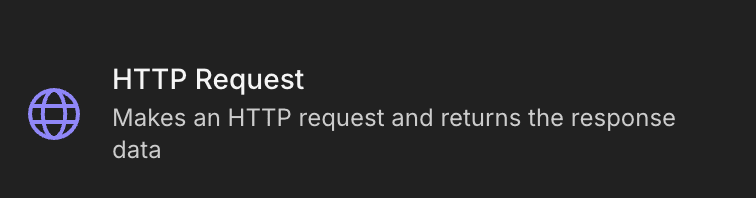
- Nella casella di ricerca digita HTTP Request e seleziona HTTP Request: la descrizione dovrebbe parlare di eseguire una richiesta HTTP e restituire i dati della risposta.
- Lascia il nodo selezionato: i passaggi successivi lo configurano nella scheda Parameters.
Non ti serve il nodo OpenAI né alcun pacchetto di nodi della community: il nodo standard HTTP Request basta per le API OpenAI-compatible.
Configura il nodo HTTP Request
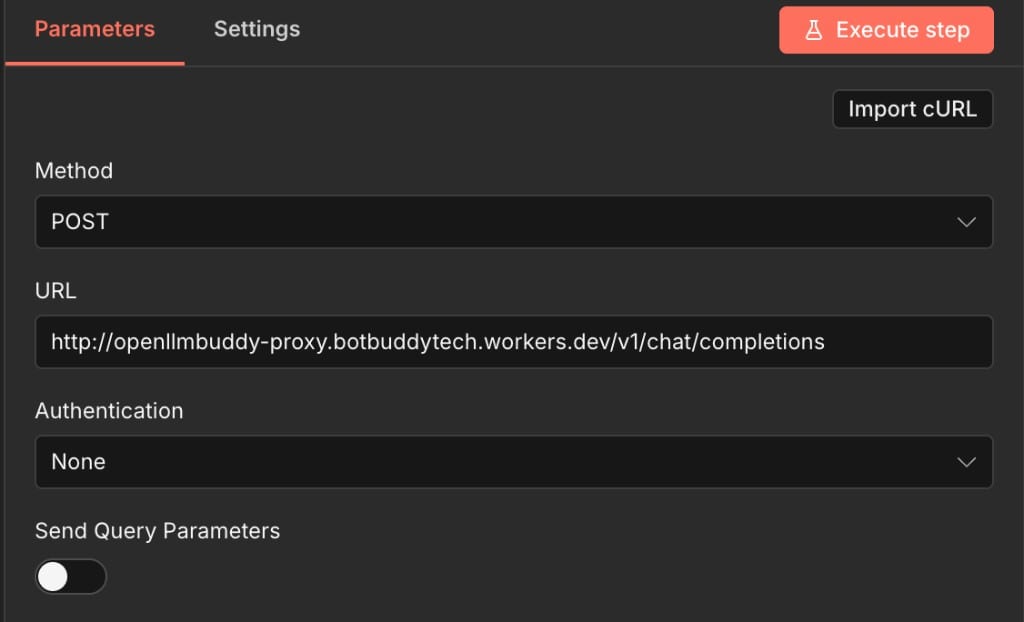
Con il nodo HTTP Request selezionato, apri la scheda Parameters nel pannello di destra. Queste impostazioni dicono a n8n dove inviare la richiesta e quale metodo HTTP usare. Usiamo POST perché le chat completions accettano un body JSON nella richiesta.
- MethodPOST — necessario per chat-completions con un payload JSON.
- URLIncolla l’URL completo delle completions, ad esempio http://openllmbuddy-proxy.botbuddytech.workers.dev/v1/chat/completions (YOUR_ENDPOINT). Usa http:// o https:// esattamente come nella console: uno schema mancante o un percorso sbagliato causano errori di connessione.
- AuthenticationNone — aggiungiamo la API key a mano in Send Headers nel passaggio successivo, così vedi il formato dell’header Authorization.
Non attivare "Ignore SSL Issues" a meno che tu non stia facendo il debug di un certificato autofirmato in un ambiente di sviluppo. In produzione, correggi il certificato o usa un endpoint HTTPS valido.
Aggiungi l’header Authorization
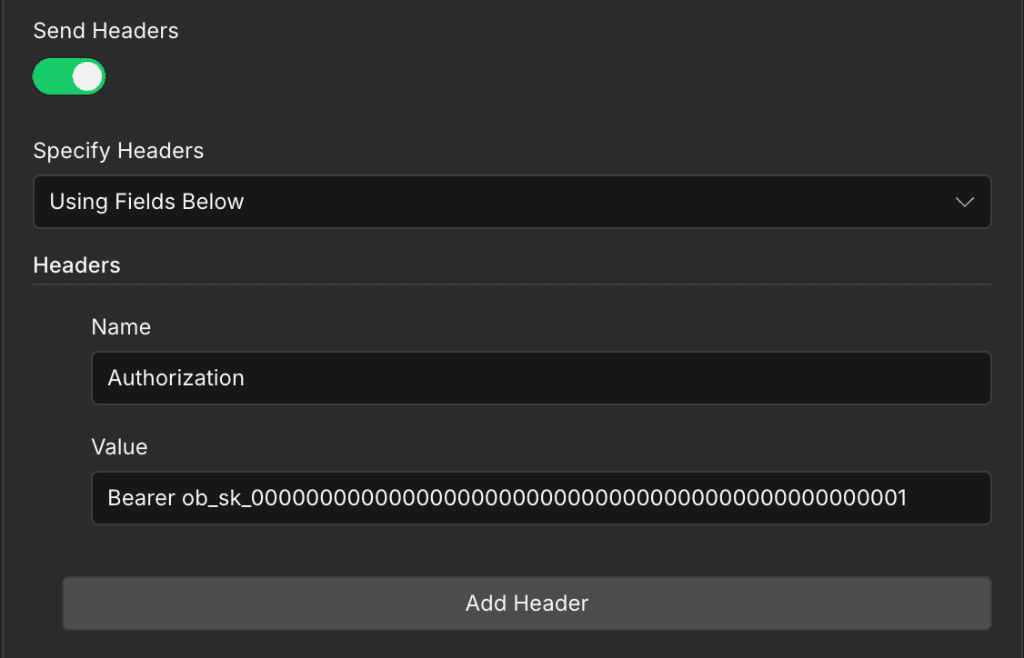
OpenLLM Buddy si aspetta la tua API key nell’header Authorization con lo schema Bearer, lo stesso di OpenAI. Nello stesso nodo HTTP Request scorri fino a Send Headers e aggiungi una riga di header; non usare Basic Auth né il generico "Predefined Credential Type", a meno che tu non abbia già salvato la chiave nelle credenziali di n8n.
- Send HeadersAttivalo (on) così n8n aggiunge header personalizzati alla richiesta.
- Specify HeadersScegli Using Fields Below per inserire nome e valore in modo esplicito.
- Nome headerAuthorization — grafia e maiuscole devono corrispondere esattamente.
- Valore headerBearer ob_sk_000000000000000000000000000000000000000000000001 — la parola Bearer, uno spazio, poi la tua YOUR_API_KEY senza virgolette. Una risposta 401 di solito indica che manca il prefisso Bearer o che la chiave è sbagliata.
Se ruoti le chiavi nella console, aggiorna questo header (o la tua credenziale) prima di eseguire di nuovo i workflow di produzione.
Aggiungi il body della richiesta
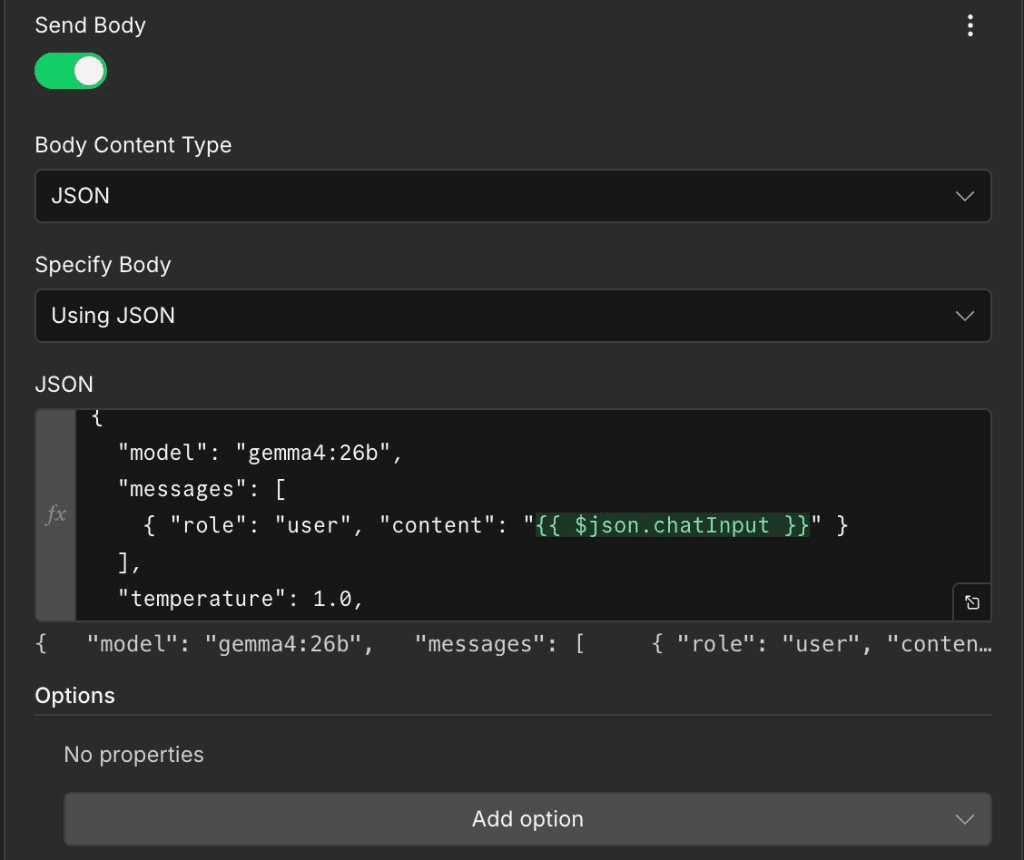
Il body della richiesta dice a OpenLLM Buddy quale modello eseguire e a quale messaggio rispondere. n8n lo invia come JSON nel body della POST. Scorri fino a Send Body nello stesso nodo HTTP Request e attiva la modalità JSON, poi incolla il template qui sotto e, se serve, cambia l’id del modello.
- Send BodyAttivalo (on).
- Body Content TypeJSON — imposta automaticamente Content-Type: application/json.
- Specify BodyUsing JSON — mostra un editor JSON per il payload.
Usa gemma4:26b per il campo model (il deployment di questa pagina). L’espressione {{ $json.chatInput }} è un segnaposto di n8n: sostituiscila con il campo che contiene il messaggio dell’utente dal nodo precedente (ad esempio {{ $json.body.message }} da un webhook).
I campi facoltativi come temperature e top_p controllano la casualità; puoi regolarli in seguito. L’array messages deve contenere almeno una voce con ruolo user e content non vuoto.
{
  "model": "gemma4:26b",
  "messages": [
    { "role": "user", "content": "{{ $json.chatInput }}" }
  ],
  "temperature": 1.0,
  "top_p": 0.95
}
Leggi la risposta
Fai clic su Execute step nel nodo HTTP Request (o esegui l’intero workflow). Una chiamata riuscita restituisce HTTP 200 con JSON OpenAI-compatible. Spesso n8n racchiude il body in un array con un solo oggetto: il testo dell’assistente che ti serve è in choices[0].message.content.
Collega quel percorso al nodo successivo: un nodo Set, un messaggio Slack, un’email o un altro HTTP Request. Se la risposta è vuota, apri i dati dell’esecuzione e verifica che choices esista e che finish_reason sia stop e non un payload di errore.
- content — la risposta dell’assistente (usala nei nodi successivi)
- reasoning — facoltativo; alcuni modelli includono il testo del ragionamento (chain-of-thought)
- usage — token di prompt, di completamento e totali, per fatturazione e monitoraggio
- model — riporta l’id del modello che ha servito la richiesta (deve corrispondere a gemma4:26b)
[
  {
    "id": "chatcmpl-145",
    "object": "chat.completion",
    "created": 1779715432,
    "model": "gemma4:26b",
    "system_fingerprint": "fp_ollama",
    "choices": [
      {
        "index": 0,
        "message": {
          "role": "assistant",
          "content": "The assistant's reply to your prompt appears in this field.",
          "reasoning": "(optional — included by some models)"
        },
        "finish_reason": "stop"
      }
    ],
    "usage": {
      "prompt_tokens": 31,
      "completion_tokens": 1417,
      "total_tokens": 1448
    }
  }
]
Da usare nel nodo n8n successivo
Dopo aver eseguito il nodo HTTP Request, leggi la risposta del modello da choices[0].message.content.
{{ $json[0].choices[0].message.content }}