n8n csatlakoztatása az OpenLLM Buddyhoz
Az útmutató megmutatja, hogyan hívd a gemma4:26b modellt n8n-ből, hogy a munkafolyamatok promptokat küldjenek, és a modell válaszát a későbbi lépésekben használják — saját backend nélkül.

Integrációs útmutató
Mi az n8n?
Az n8n munkafolyamat-automatizáló platform — vizuális mód alkalmazások, API-k, webhookok és saját logika összekötésére. A munkafolyamatokat csomópontokból építed: minden csomópont egy dolgot csinál (e-mailt fogad, táblázatsort olvas, API-t hív, Slackre küld). Ha történik valami (ütemezés, űrlap, új sor), a folyamat lefut, és csomópontról csomópontra adja az adatot.
A csapatok az n8n-nel automatizálják az ismétlődő munkát anélkül, hogy minden integrációhoz külön szervert tartanának. Futtatható a felhőben (n8n Cloud) vagy self-host módon a saját infrastruktúrán. Akkor jó, ha low-code automatizálást akarsz, de a HTTP-hívások és az adatleképezés felett teljes kontrollt.
Miért kösd össze az OpenLLM Buddyt az n8n-nel?
Az OpenLLM Buddy nyílt modelleket futtat GPU-n, OpenAI-kompatibilis API-val. Az n8n-nek nincs külön OpenLLM Buddy csomópontja, de van általános HTTP Request csomópontja — ennyi kell. A folyamat chat-completions kérést küld a telepített modellnek, és a JSON-ból olvassa az asszisztens válaszát, ugyanúgy, mint az OpenAI-tól.
Így LLM-lépéseket tehetsz az n8n-ben már futó automatizálásokba: jegyösszegzés, válaszvázlat, üzenetosztályozás, mezők kiemelése dokumentumokból, vagy több modellhívás láncolása — a következtetés a saját OpenLLM Buddy endpontodon marad, átalány csomagokkal, nem tokenenkénti SaaS-számlázással.
Mit építhetsz
- Webhook → modell → Slack/e-mail — bejön a felhasználó üzenete, kimegy az összegzés vagy a válasz
- Ütemezett jelentések — adat adatbázisból vagy API-ból, a modell elemzi, az eredmény megérkezik
- CRM vagy támogatási eszközök — rekordok gazdagítása vagy címkézése a gemma4:26b modellel minden új tételnél
- Többlépéses ügynökök — az egyik csomópont hívja a modellt, a következő a válasz szerint ágazik, vagy másik szolgáltatást hív
Hogyan épül fel az útmutató
Lent a Kapcsolati adatok szakasz felsorolja az endpointot és az API-kulcs helyőrzőit ehhez a modellhez. A számozott lépések egyetlen HTTP Request csomópontot járnak végig az n8n szerkesztőben — metódus, URL, Authorization fejléc, JSON törzs, és hogyan olvasd a choices[0].message.content mezőt a következő csomópontban. Másold az értékeket, futtass tesztet, majd mentsd a folyamatot sablonként éles használatra.
A példa URL-t és kulcsot cseréld a konzol értékeire, amikor telepítesz. A képek az n8n alapfelületét mutatják; a mezőnevek egyeznek az n8n Cloud és a self-hosted telepítések között.
Kapcsolati adatok
Ezeket az értékeket használd a HTTP Request csomópontban (1–5. lépés). Kell egy chat-completions URL (ide küld az n8n POST kérést) és egy API-kulcs (Bearer tokenként). Az útmutatóban a YOUR_ENDPOINT és YOUR_API_KEY helyőrzők szerepelnek — élesben tedd be a konzol valódi értékeit.
Az endpoint a teljes útvonal legyen a /v1/chat/completions felé, ne csak a host. Az OpenLLM Buddy ugyanazt a JSON-formátumot beszéli, mint az OpenAI Chat Completions API, ezért az n8n-nek nincs szüksége egyedi integrációra — csak az általános HTTP Request csomópontra.
- YOUR_ENDPOINT
- http://openllmbuddy-proxy.botbuddytech.workers.dev/v1/chat/completions
- YOUR_API_KEY
- ob_sk_000000000000000000000000000000000000000000000001
Az API-kulcs maradjon titok — ne kerüljön gitbe, és ne kerüljön nyilvános folyamat-exportba. Az n8n-ben később áthelyezheted credentialsba vagy környezeti változóba; az útmutató fejlécmezőt használ, hogy lásd, pontosan mi megy a vezetéken.
HTTP Request csomópont létrehozása
Minden OpenLLM Buddy hívás n8n-ből egyetlen HTTP Request csomóponton megy át. Ha már van trigger vagy adatforrás (webhook, ütemezés, másik app), tedd ezt a csomópontot közvetlenül utána, hogy a modell JSON-ként kapja az üzenetet.
- Nyisd meg a munkafolyamatot az n8n szerkesztőben — újat, vagy egy meglévőt.
- Kattints a vászon + gombjára (a csomópontok között), vagy a jobb oldali panelről adj hozzá lépést.
- A keresőbe írd: HTTP Request, és válaszd a HTTP Request elemet — a leírás HTTP-kérést és válaszadatot említ.
- Hagyd kijelölve a csomópontot; a következő lépések a Parameters lapon állítják be.
Nem kell az OpenAI csomópont, sem közösségi csomag — a szabványos HTTP Request elég az OpenAI-kompatibilis API-khoz.
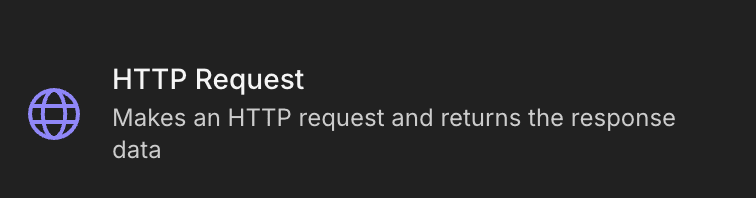
A HTTP Request csomópont beállítása
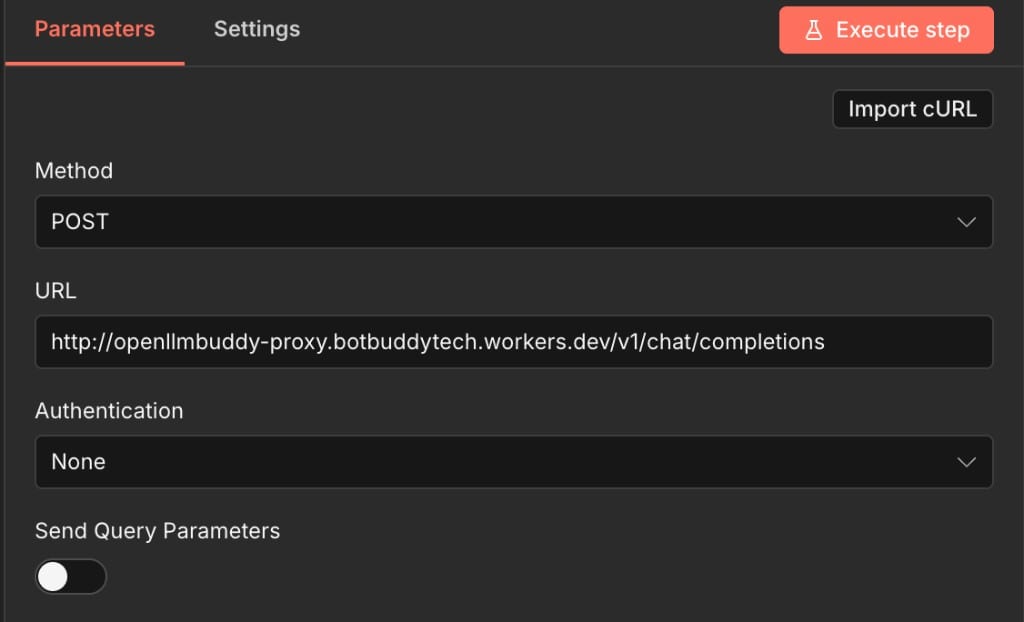
A kijelölt HTTP Request csomópontnál nyisd meg a jobb panel Parameters lapját. Ezek mondják meg az n8n-nek, hova küldje a kérést, és melyik HTTP-metódust használja. POST-ot használunk, mert a chat completions JSON törzset vár.
- MethodPOST — kell a JSON payloados chat-completionshez.
- URLIlleszd be a teljes completions URL-t, pl. http://openllmbuddy-proxy.botbuddytech.workers.dev/v1/chat/completions (YOUR_ENDPOINT). A http:// vagy https:// legyen pontosan olyan, mint a konzolon — hiányzó séma vagy rossz útvonal kapcsolódási hibát ad.
- AuthenticationNone — az API-kulcsot kézzel adjuk a Send Headers alatt a következő lépésben, hogy lásd az Authorization fejléc formátumát.
Az „Ignore SSL Issues” csak self-signed tanúsítvány hibakeresésénél legyen bekapcsolva fejlesztői környezetben. Élesben javítsd a tanúsítványt, vagy használj rendes HTTPS endpointot.
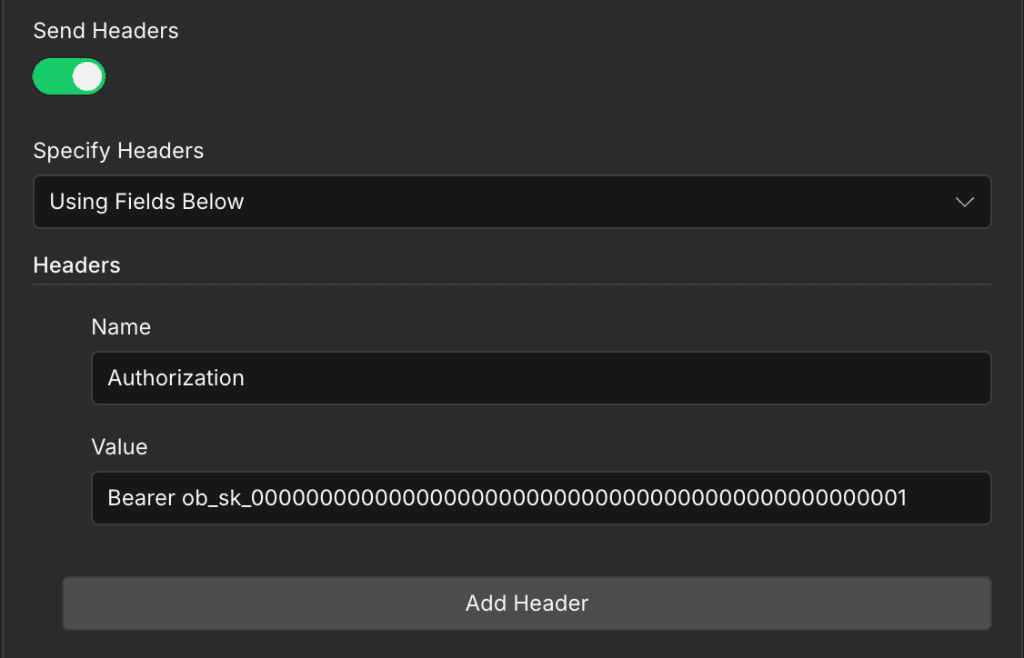
Authorization fejléc hozzáadása
Az OpenLLM Buddy az API-kulcsot az Authorization fejlécben várja, Bearer sémával — ugyanúgy, mint az OpenAI. Ugyanebben a HTTP Request csomópontban görgess a Send Headers részhez, és adj egy sort; ne használj Basic Authot vagy „Predefined Credential Type”-ot, hacsak a kulcs nincs már az n8n credentialsban.
- Send HeadersKapcsold be, hogy az n8n egyedi fejléceket küldjön.
- Specify HeadersVálaszd a Using Fields Below lehetőséget, hogy a nevet és az értéket közvetlenül írd.
- Fejléc neveAuthorization — a helyesírás és a nagybetűk pontosan egyezzenek.
- Fejléc értékeBearer ob_sk_000000000000000000000000000000000000000000000001 — a Bearer szó, egy szóköz, majd a YOUR_API_KEY extra idézőjelek nélkül. A 401 válasz általában hiányzó Bearer előtagot vagy rossz kulcsot jelent.
Ha a konzolon cseréled a kulcsokat, frissítsd ezt a fejlécet (vagy a credentialt), mielőtt újra futtatod az éles folyamatokat.
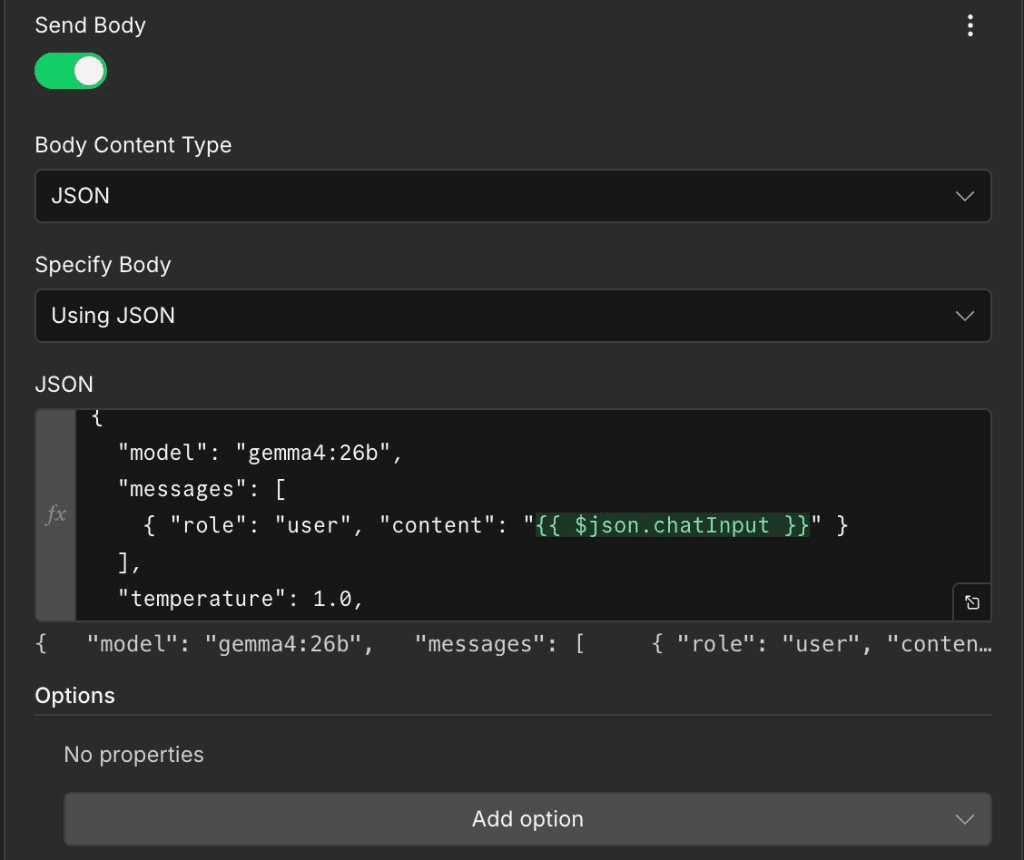
A kérés törzsének hozzáadása
A törzs mondja meg az OpenLLM Buddynak, melyik modellt futtassa, és melyik üzenetre válaszoljon. Az n8n JSON-ként küldi a POST törzsben. Ugyanebben a HTTP Request csomópontban görgess a Send Body részhez, kapcsold be a JSON módot, majd illeszd be az alábbi sablont, és ha kell, igazítsd a modellazonosítót.
- Send BodyKapcsold be.
- Body Content TypeJSON — automatikusan beállítja a Content-Type: application/json értéket.
- Specify BodyUsing JSON — JSON-szerkesztőt mutat a payloadhoz.
A model mezőbe a gemma4:26b kerüljön (ennek az oldalnak a telepítése). Az {{ $json.chatInput }} kifejezés n8n-helyőrző: cseréld arra a mezőre, amely az előző csomópontból hozza a felhasználó üzenetét (pl. {{ $json.body.message }} webhookból).
Az olyan opcionális mezők, mint a temperature és a top_p, a véletlenszerűséget szabályozzák; később finomíthatod. A messages tömbben legyen legalább egy user szerep, nem üres content mezővel.
{
  "model": "gemma4:26b",
  "messages": [
    { "role": "user", "content": "{{ $json.chatInput }}" }
  ],
  "temperature": 1.0,
  "top_p": 0.95
}
A válasz olvasása
Kattints az Execute step gombra a HTTP Request csomóponton (vagy futtasd az egész folyamatot). A sikeres hívás HTTP 200-at ad OpenAI-kompatibilis JSON-nal. Az n8n gyakran egyelemű tömbbe csomagolja a törzset — az asszisztens szövege a choices[0].message.content útvonalon van.
Kösd ezt az útvonalat a következő csomópontra: Set, Slack-üzenet, e-mail vagy másik HTTP Request. Ha a válasz üres, nyisd meg a futás adatait, és ellenőrizd, hogy van choices, és a finish_reason értéke stop, nem hibaüzenet.
- content — az asszisztens válasza (ezt használd a következő csomópontokban)
- reasoning — opcionális; egyes modellek gondolatmenetet is adnak
- usage — prompt-, completion- és összes tokenszám számlázáshoz és figyeléshez
- model — visszaadja a kérést kiszolgáló modell azonosítóját (egyezzen a gemma4:26b értékkel)
[
  {
    "id": "chatcmpl-145",
    "object": "chat.completion",
    "created": 1779715432,
    "model": "gemma4:26b",
    "system_fingerprint": "fp_ollama",
    "choices": [
      {
        "index": 0,
        "message": {
          "role": "assistant",
          "content": "The assistant's reply to your prompt appears in this field.",
          "reasoning": "(optional — included by some models)"
        },
        "finish_reason": "stop"
      }
    ],
    "usage": {
      "prompt_tokens": 31,
      "completion_tokens": 1417,
      "total_tokens": 1448
    }
  }
]
Használat a következő n8n-csomópontban
A HTTP Request futtatása után a modell válaszát a choices[0].message.content mezőből olvasd.
{{ $json[0].choices[0].message.content }}