Connecter n8n à OpenLLM Buddy
Ce guide montre comment appeler gemma4:26b depuis n8n pour que vos workflows envoient des prompts et utilisent la réponse du modèle dans les étapes suivantes — sans écrire un backend sur mesure.

Guide d’intégration
Qu’est-ce que n8n ?
n8n est une plateforme d’automatisation de workflows : une façon visuelle de relier applications, API, webhooks et logique personnalisée. Vous construisez des workflows à partir de nœuds : chaque nœud fait une tâche (recevoir un e-mail, lire une ligne de tableur, appeler une API, publier sur Slack). Quand quelque chose se produit (une planification, un formulaire, une nouvelle ligne), le workflow s’exécute et transmet les données de nœud en nœud.
Les équipes utilisent n8n pour automatiser le travail répétitif sans maintenir un serveur distinct pour chaque intégration. Vous pouvez l’exécuter dans le cloud (n8n Cloud) ou l’héberger sur votre infrastructure. Il convient quand vous voulez une automatisation low-code tout en gardant le contrôle complet des appels HTTP et du mappage des données.
Pourquoi connecter OpenLLM Buddy à n8n ?
OpenLLM Buddy héberge des modèles open source sur GPU avec une API OpenAI-compatible. n8n n’a pas de nœud dédié à OpenLLM Buddy, mais il inclut un nœud générique HTTP Request : c’est tout ce qu’il vous faut. Votre workflow envoie une requête chat-completions à votre modèle déployé et lit la réponse de l’assistant dans le JSON, comme vous le feriez avec OpenAI.
Vous pouvez donc ajouter des étapes LLM aux automatisations que vous exécutez déjà dans n8n : résumer des tickets, rédiger des réponses, classer des messages, extraire des champs de documents ou enchaîner plusieurs appels au modèle — tout en gardant l’inférence sur votre endpoint OpenLLM Buddy, avec des forfaits à prix fixe plutôt qu’une facturation SaaS au token.
Ce que vous pouvez construire
- Webhook → modèle → Slack/e-mail — le message de l’utilisateur entre, une réponse résumée ou rédigée sort
- Rapports planifiés — récupérez des données d’une base ou d’une API, demandez au modèle de les analyser, livrez le résultat
- Outils CRM ou support — enrichissez ou étiquetez les enregistrements avec gemma4:26b à chaque nouvel élément
- Agents en plusieurs étapes — un nœud appelle le modèle, le suivant bifurque selon la réponse ou appelle un autre service
Comment ce guide est organisé
Plus bas, la section Détails de connexion indique l’endpoint et les espaces réservés de clé API pour le modèle de cette page. Les étapes numérotées parcourent un seul nœud HTTP Request dans l’éditeur n8n : méthode, URL, en-tête Authorization, corps JSON, et la lecture de choices[0].message.content dans le nœud suivant. Copiez les valeurs, lancez un test, puis enregistrez le workflow comme modèle pour la production.
Remplacez l’URL et la clé d’exemple par les vôtres depuis la console au moment du déploiement. Les captures utilisent l’interface par défaut de n8n ; les noms de champs correspondent à n8n Cloud et aux installations auto-hébergées.
Détails de connexion
Utilisez ces valeurs dans votre nœud HTTP Request (étapes 1 à 5 ci-dessous). Il vous faut une URL chat-completions (là où n8n envoie les requêtes POST) et une clé API (envoyée comme jeton Bearer). Dans ce parcours, les noms d’espace réservé sont YOUR_ENDPOINT et YOUR_API_KEY : remplacez-les par vos valeurs réelles de la console au passage en production.
L’endpoint doit être le chemin complet vers /v1/chat/completions, pas seulement l’hôte. OpenLLM Buddy parle le même format JSON que l’API OpenAI Chat Completions, donc n8n n’a pas besoin d’une intégration dédiée : seulement le nœud HTTP Request générique.
- YOUR_ENDPOINT
- http://openllmbuddy-proxy.botbuddytech.workers.dev/v1/chat/completions
- YOUR_API_KEY
- ob_sk_000000000000000000000000000000000000000000000001
Gardez votre clé API secrète : ne la commitez pas dans git et ne la collez pas dans des exports de workflow publics. Dans n8n, vous pourrez ensuite placer la clé dans les identifiants ou les variables d’environnement ; ce guide utilise un champ d’en-tête pour que vous voyiez exactement ce qui part sur le réseau.
Créer un nœud HTTP Request
Chaque appel à OpenLLM Buddy depuis n8n passe par un seul nœud HTTP Request. Si vous avez déjà un déclencheur ou une source de données (webhook, planification, autre application), ajoutez ce nœud juste après afin que le modèle reçoive le message entrant en JSON.
- Ouvrez votre workflow dans l’éditeur n8n : créez-en un nouveau ou ouvrez-en un existant.
- Cliquez sur le bouton + du canevas (entre les nœuds) ou utilisez le panneau de nœuds à droite pour ajouter une étape.
- Dans la recherche, saisissez HTTP Request et sélectionnez HTTP Request : la description doit mentionner une requête HTTP et le renvoi des données de réponse.
- Laissez le nœud sélectionné ; les étapes suivantes le configurent dans l’onglet Parameters.
Vous n’avez pas besoin du nœud OpenAI ni d’un pack de nœuds communautaires : le nœud HTTP Request standard suffit pour les API OpenAI-compatible.
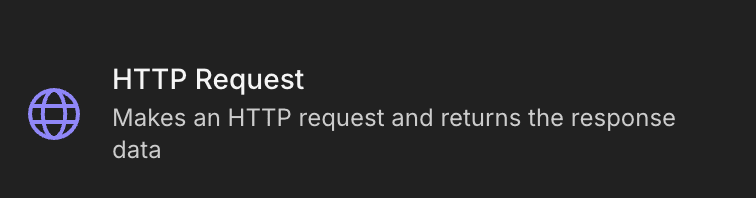
Configurer le nœud HTTP Request
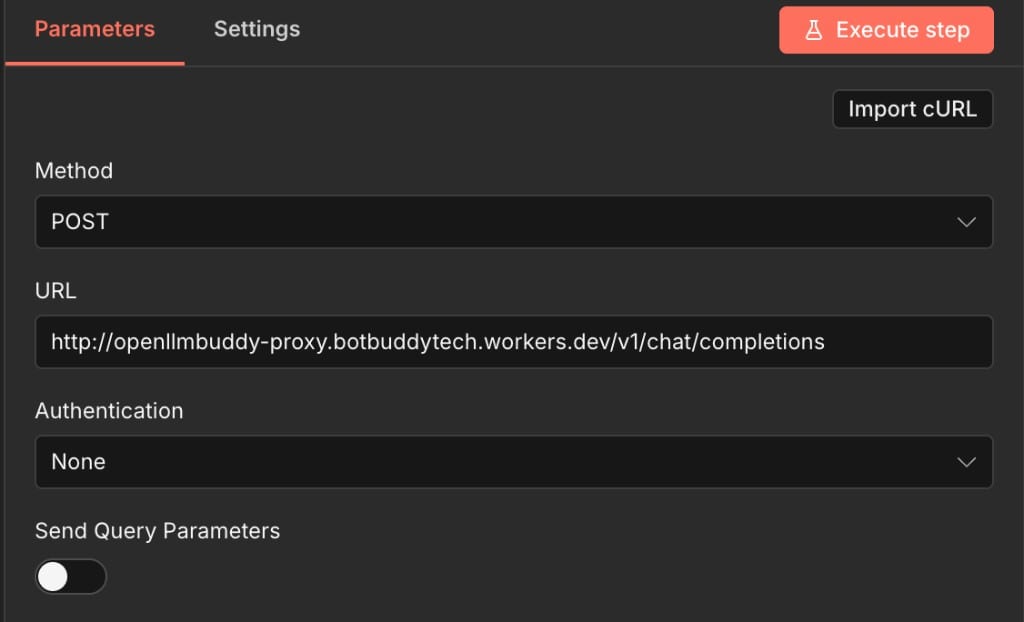
Avec le nœud HTTP Request sélectionné, ouvrez l’onglet Parameters dans le panneau de droite. Ces réglages indiquent à n8n où envoyer la requête et quelle méthode HTTP utiliser. Nous utilisons POST parce que les chat completions acceptent un corps JSON dans la requête.
- MethodPOST — requis pour les chat-completions avec une charge JSON.
- URLCollez votre URL completions complète, p. ex. http://openllmbuddy-proxy.botbuddytech.workers.dev/v1/chat/completions (YOUR_ENDPOINT). Utilisez http:// ou https:// exactement comme dans la console : un schéma manquant ou un mauvais chemin provoque des erreurs de connexion.
- AuthenticationNone — nous ajoutons la clé API à la main sous Send Headers à l’étape suivante, pour que vous voyiez le format de l’en-tête Authorization.
N’activez pas « Ignore SSL Issues » sauf pour déboguer un certificat auto-signé en environnement de développement. En production, corrigez le certificat ou utilisez un vrai endpoint HTTPS.
Ajouter l’en-tête Authorization
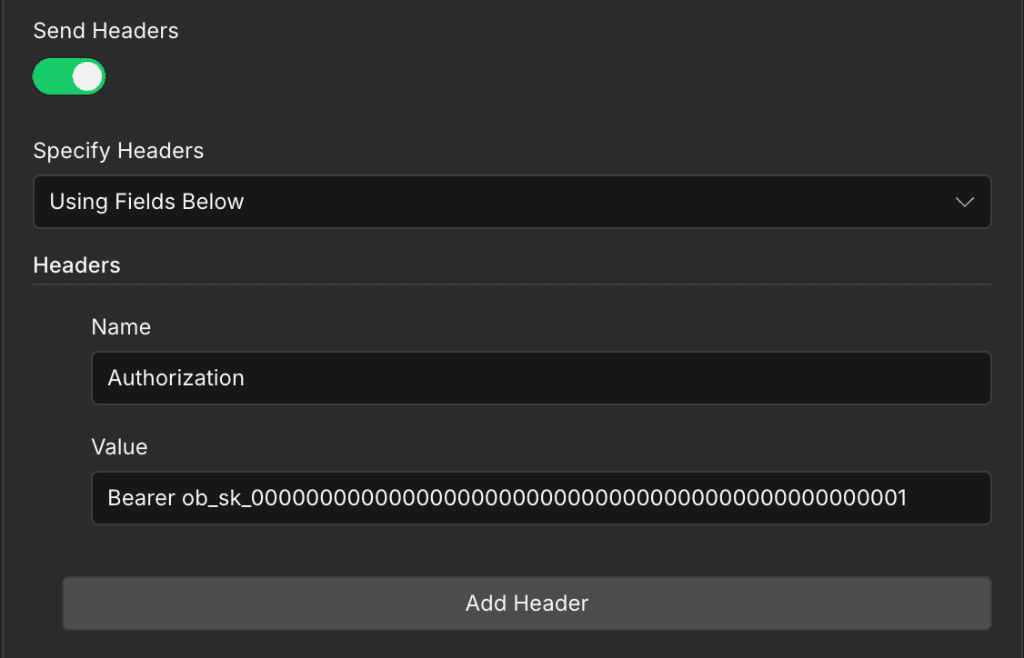
OpenLLM Buddy attend votre clé API dans l’en-tête Authorization avec le schéma Bearer, comme OpenAI. Dans le même nœud HTTP Request, descendez jusqu’à Send Headers et ajoutez une ligne d’en-tête ; n’utilisez pas Basic Auth ni le « Predefined Credential Type » générique, sauf si vous avez déjà stocké la clé dans les identifiants n8n.
- Send HeadersActivez on pour que n8n ajoute des en-têtes personnalisés à la requête.
- Specify HeadersChoisissez Using Fields Below pour saisir le nom et la valeur explicitement.
- Nom de l’en-têteAuthorization — l’orthographe et la casse doivent correspondre exactement.
- Valeur de l’en-têteBearer ob_sk_000000000000000000000000000000000000000000000001 — le mot Bearer, une espace, puis votre YOUR_API_KEY sans guillemets supplémentaires. Une réponse 401 signifie en général un préfixe Bearer manquant ou une mauvaise clé.
Si vous renouvelez les clés dans la console, mettez à jour cet en-tête (ou votre identifiant) avant de relancer les workflows de production.
Ajouter le corps de la requête
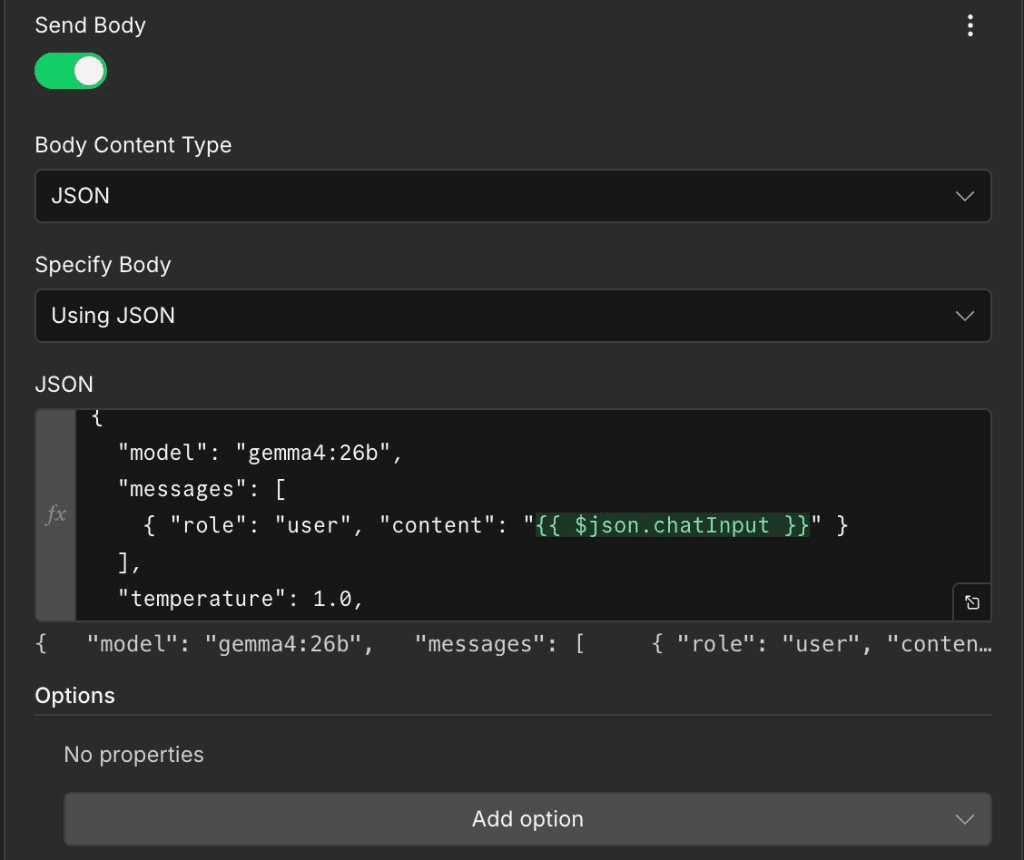
Le corps de la requête indique à OpenLLM Buddy quel modèle exécuter et quel message traiter. n8n l’envoie en JSON dans le corps POST. Descendez jusqu’à Send Body sur le même nœud HTTP Request et activez le mode JSON, puis collez le modèle ci-dessous et ajustez l’identifiant du modèle si besoin.
- Send BodyActivez on.
- Body Content TypeJSON — définit automatiquement Content-Type: application/json.
- Specify BodyUsing JSON — affiche un éditeur JSON pour la charge.
Utilisez gemma4:26b pour le champ model (le déploiement de cette page). L’expression {{ $json.chatInput }} est un espace réservé n8n : remplacez-la par le champ qui porte le message de l’utilisateur depuis le nœud précédent (p. ex. {{ $json.body.message }} d’un webhook).
Des champs facultatifs comme temperature et top_p règlent l’aléa ; vous pourrez les ajuster plus tard. Le tableau messages doit contenir au moins une entrée de rôle user avec un content non vide.
{
  "model": "gemma4:26b",
  "messages": [
    { "role": "user", "content": "{{ $json.chatInput }}" }
  ],
  "temperature": 1.0,
  "top_p": 0.95
}
Lire la réponse
Cliquez sur Execute step sur le nœud HTTP Request (ou exécutez tout le workflow). Un appel réussi renvoie HTTP 200 avec un JSON OpenAI-compatible. n8n enveloppe souvent le corps analysé dans un tableau d’un objet : le texte de l’assistant se trouve dans choices[0].message.content.
Reliez ce chemin au nœud suivant : un nœud Set, un message Slack, un e-mail ou un autre HTTP Request. Si la réponse est vide, ouvrez les données d’exécution et vérifiez que choices existe et que finish_reason vaut stop, et non une charge d’erreur.
- content — la réponse de l’assistant (à utiliser dans les nœuds suivants)
- reasoning — facultatif ; certains modèles incluent un texte de chaîne de pensée
- usage — nombres de tokens du prompt, de la complétion et du total, pour la facturation et le suivi
- model — renvoie l’identifiant du modèle qui a servi la requête (il doit correspondre à gemma4:26b)
[
  {
    "id": "chatcmpl-145",
    "object": "chat.completion",
    "created": 1779715432,
    "model": "gemma4:26b",
    "system_fingerprint": "fp_ollama",
    "choices": [
      {
        "index": 0,
        "message": {
          "role": "assistant",
          "content": "The assistant's reply to your prompt appears in this field.",
          "reasoning": "(optional — included by some models)"
        },
        "finish_reason": "stop"
      }
    ],
    "usage": {
      "prompt_tokens": 31,
      "completion_tokens": 1417,
      "total_tokens": 1448
    }
  }
]
À utiliser dans le nœud n8n suivant
Après l’exécution du nœud HTTP Request, lisez la réponse du modèle dans choices[0].message.content.
{{ $json[0].choices[0].message.content }}