Ühenda n8n OpenLLM Buddyga
See juhend näitab, kuidas kutsuda n8n-ist mudelit gemma4:26b, et su töövood saaksid saata prompte ja kasutada mudeli vastust järgmistes sammudes — ilma oma backendi kirjutamata.

Integratsioonijuhend
Mis on n8n?
n8n on töövoogude automatiseerimise platvorm — mõtle sellest kui visuaalsest viisist ühendada rakendusi, API-sid, webhooke ja kohandatud loogikat. Töövood ehitad sõlmedest: iga sõlm teeb ühte tööd (võtab vastu e-kirja, loeb tabeli rida, kutsub API-t, postitab Slacki). Kui midagi juhtub (ajakava, vormi esitamine, uus rida), töövoog käivitub ja annab andmed sõlmelt sõlmele edasi.
Meeskonnad kasutavad n8n-i korduva töö automatiseerimiseks, ilma et peaks iga integratsiooni jaoks eraldi serverit ülal pidama. Saad seda käitada pilves (n8n Cloud) või majutada oma taristul. See sobib hästi, kui tahad vähese koodiga automatiseerimist, kuid vajad siiski täielikku kontrolli HTTP-kutsete ja andmete vastendamise üle.
Miks ühendada OpenLLM Buddy n8n-iga?
OpenLLM Buddy majutab avatud lähtekoodiga mudeleid GPU-del OpenAI-compatible API-ga. n8n-il pole eraldi OpenLLM Buddy sõlme, kuid sellel on üldine HTTP Request sõlm — ja sellest piisab. Su töövoog saadab chat-completions päringu sinu juurutatud mudelile ja loeb assistendi vastuse JSON-vastusest, täpselt nagu OpenAI puhul.
See tähendab, et saad lisada LLM-samme automatiseeringutesse, mida n8n-is juba käitad: tugipiletite kokkuvõtted, vastuste mustandid, sõnumite liigitamine, väljade eraldamine dokumentidest või mitme mudelikutse aheldamine — samal ajal jääb järeldamine sinu OpenLLM Buddy lõpp-punktile kindla hinnaga pakettidega, mitte tokenipõhise SaaS-arveldusega.
Mida saad ehitada
- Webhook → mudel → Slack/e-post — kasutaja sõnum sisse, kokkuvõte või vastus välja
- Ajastatud aruanded — too andmed andmebaasist või API-st, lase mudelil neid analüüsida ja edasta tulemus
- CRM- või tugitööriistad — rikasta või sildista kirjeid mudeliga gemma4:26b iga uue üksuse puhul
- Mitmesammulised agendid — üks sõlm kutsub mudelit, järgmine hargneb vastuse põhjal või kutsub mõnda muud teenust
Kuidas see juhend on üles ehitatud
Allpool olev jaotis Ühenduse andmed loetleb selle lehe mudeli lõpp-punkti ja API-võtme kohatäited. Nummerdatud sammud käivad läbi ühe HTTP Request sõlme n8n-i redaktoris — meetodi, URL-i, Authorization päise, JSON-keha ja selle, kuidas lugeda järgmises sõlmes välja choices[0].message.content. Kopeeri väärtused, tee testkäivitus ja salvesta töövoog seejärel tootmiskasutuseks mallina.
Asenda näidis-URL ja võti deploy tegemisel oma väärtustega konsoolist. Ekraanipildid kasutavad n8n-i vaikimisi kasutajaliidest; väljade nimed vastavad n8n Cloudile ja ise majutatud paigaldustele.
Ühenduse andmed
Kasuta neid väärtusi oma HTTP Request sõlmes (allpool sammud 1–5). Vajad chat-completions URL-i (kuhu n8n saadab POST-päringud) ja API-võtit (saadetakse Bearer tokenina). Selles juhendis kasutame kohatäiteid YOUR_ENDPOINT ja YOUR_API_KEY — asenda need päriselt kasutusele võttes konsoolist saadud väärtustega.
Lõpp-punkt peab olema täielik tee kuni /v1/chat/completions, mitte ainult host. OpenLLM Buddy kasutab sama JSON-vormingut nagu OpenAI Chat Completions API, seega ei vaja n8n kohandatud integratsiooni — ainult üldist HTTP Request sõlme.
- YOUR_ENDPOINT
- http://openllmbuddy-proxy.botbuddytech.workers.dev/v1/chat/completions
- YOUR_API_KEY
- ob_sk_000000000000000000000000000000000000000000000001
Hoia oma API-võti salajas — ära commiti seda giti ega kleebi avalikesse töövoo eksportidesse. n8n-is saad võtme hiljem viia mandaatidesse (credentials) või keskkonnamuutujatesse; see juhend kasutab päisevälja, et näeksid täpselt, mis võrku saadetakse.
Loo HTTP Request sõlm
Iga OpenLLM Buddy kutse n8n-ist käib läbi ühe HTTP Request sõlme. Kui sul on juba käivitaja või andmeallikas (webhook, ajakava, mõni muu rakendus), lisa see sõlm kohe selle järele, et mudel saaks sissetuleva sõnumi JSON-ina.
- Ava oma töövoog n8n-i redaktoris — loo uus töövoog või ava olemasolev.
- Klõpsa lõuendil (sõlmede vahel) nuppu + või kasuta sammu lisamiseks paremal asuvat sõlmepaneeli.
- Sisesta otsingukasti HTTP Request ja vali HTTP Request — kirjelduses peaks olema juttu HTTP-päringu tegemisest ja vastuse andmete tagastamisest.
- Jäta sõlm valituks; järgmistes sammudes seadistad selle vahekaardil Parameters.
Sul pole vaja OpenAI sõlme ega ühtegi kogukonna sõlmepaketti — OpenAI-compatible API-de jaoks piisab tavalisest HTTP Request sõlmest.
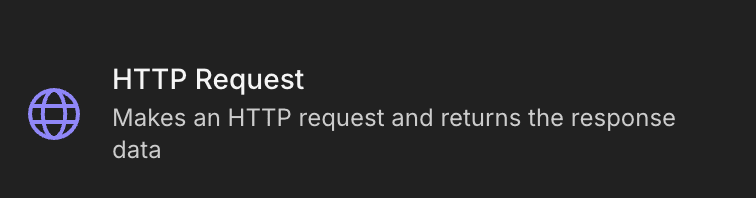
Seadista HTTP Request sõlm
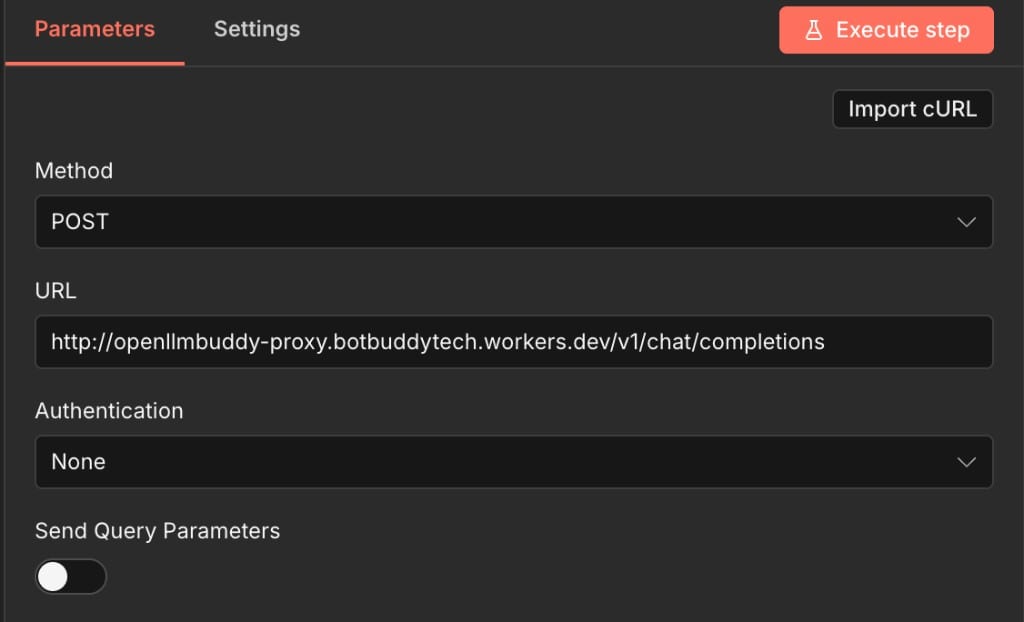
Kui HTTP Request sõlm on valitud, ava parempoolses paneelis vahekaart Parameters. Need seaded ütlevad n8n-ile, kuhu päring saata ja millist HTTP-meetodit kasutada. Kasutame meetodit POST, sest chat completions võtab päringus vastu JSON-keha.
- MethodPOST — vajalik chat-completions päringuks JSON-sisuga.
- URLKleebi oma täielik completions URL, nt http://openllmbuddy-proxy.botbuddytech.workers.dev/v1/chat/completions (YOUR_ENDPOINT). Kasuta http:// või https:// täpselt nii, nagu konsoolis näidatud — puuduv skeem või vale tee annab ühendusvigu.
- AuthenticationNone — lisame API-võtme järgmises sammus käsitsi jaotises Send Headers, et näeksid Authorization päise vormingut.
Ära lülita sisse valikut „Ignore SSL Issues“, välja arvatud juhul, kui silud arenduskeskkonnas iseallkirjastatud sertifikaati. Tootmises paranda sertifikaat või kasuta korralikku HTTPS-lõpp-punkti.
Lisa Authorization päis
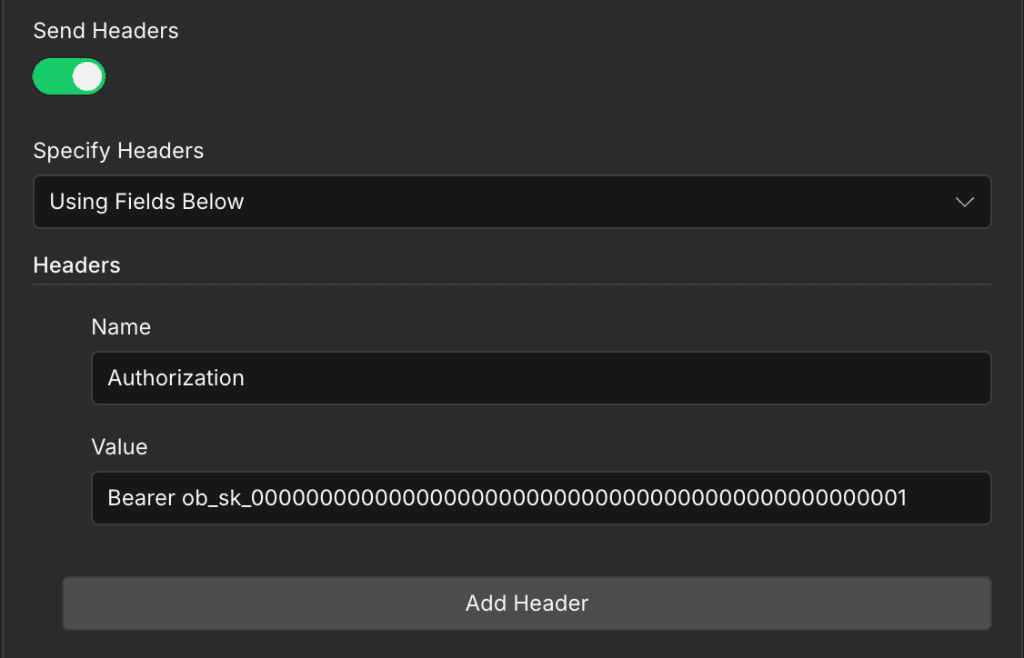
OpenLLM Buddy ootab sinu API-võtit Authorization päises Bearer-skeemiga — sama muster nagu OpenAI-l. Keri samas HTTP Request sõlmes alla jaotiseni Send Headers ja lisa üks päiserida; ära kasuta Basic Authi ega üldist valikut „Predefined Credential Type“, kui sa pole võtit juba n8n-i mandaatidesse salvestanud.
- Send HeadersLülita sisse, et n8n lisaks päringule kohandatud päised.
- Specify HeadersVali Using Fields Below, et saaksid nime ja väärtuse ise sisestada.
- Päise nimiAuthorization — kirjapilt ja suurtähed peavad täpselt kattuma.
- Päise väärtusBearer ob_sk_000000000000000000000000000000000000000000000001 — sõna Bearer, üks tühik ja seejärel sinu YOUR_API_KEY ilma lisajutumärkideta. Vastus 401 tähendab tavaliselt puuduvat Bearer-eesliidet või valet võtit.
Kui vahetad konsoolis võtmeid, uuenda see päis (või oma mandaat) enne tootmistöövoogude uuesti käivitamist.
Lisa päringu keha
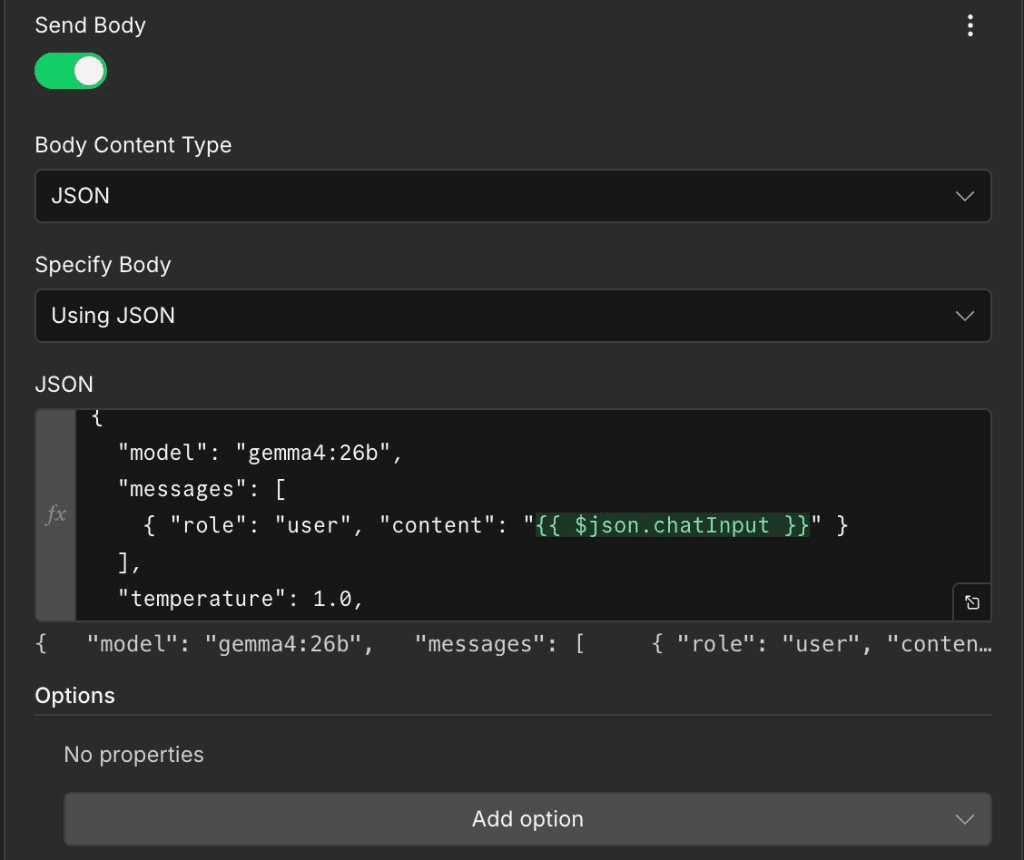
Päringu keha ütleb OpenLLM Buddyle, millist mudelit käitada ja millisele sõnumile vastata. n8n saadab selle POST-päringu kehas JSON-ina. Keri samas HTTP Request sõlmes jaotiseni Send Body ja lülita sisse JSON-režiim — seejärel kleebi allolev mall ja muuda vajadusel mudeli ID-d.
- Send BodyLülita sisse.
- Body Content TypeJSON — määrab automaatselt Content-Type: application/json.
- Specify BodyUsing JSON — kuvab päringu sisu jaoks JSON-redaktori.
Kasuta väljal model väärtust gemma4:26b (selle lehe juurutus). Avaldis {{ $json.chatInput }} on n8n-i kohatäide: asenda see väljaga, mis kannab eelmisest sõlmest tulevat kasutaja sõnumit (nt webhookist {{ $json.body.message }}).
Valikulised väljad, nagu temperature ja top_p, juhivad juhuslikkust; saad neid hiljem häälestada. Massiiv messages peab sisaldama vähemalt üht user rolliga kirjet, mille content pole tühi.
{
  "model": "gemma4:26b",
  "messages": [
    { "role": "user", "content": "{{ $json.chatInput }}" }
  ],
  "temperature": 1.0,
  "top_p": 0.95
}
Loe vastust
Klõpsa HTTP Request sõlmel Execute step (või käivita kogu töövoog). Edukas kutse tagastab HTTP 200 koos OpenAI-compatible JSON-iga. n8n mähib parsitud keha sageli üheelemendilisse massiivi — vajalik assistendi tekst asub väljal choices[0].message.content.
Ühenda see tee järgmise sõlmega: Set sõlm, Slacki sõnum, e-kiri või teine HTTP Request. Kui näed tühja vastust, ava käivituse andmed ja veendu, et choices on olemas ja finish_reason on stop, mitte veateade.
- content — assistendi vastus (kasuta seda järgmistes sõlmedes)
- reasoning — valikuline; mõned mudelid lisavad arutluskäigu teksti
- usage — prompti, vastuse ja kogu tokenite arv arvelduseks ja jälgimiseks
- model — kordab päringut teenindanud mudeli ID-d (peaks vastama väärtusele gemma4:26b)
[
  {
    "id": "chatcmpl-145",
    "object": "chat.completion",
    "created": 1779715432,
    "model": "gemma4:26b",
    "system_fingerprint": "fp_ollama",
    "choices": [
      {
        "index": 0,
        "message": {
          "role": "assistant",
          "content": "The assistant's reply to your prompt appears in this field.",
          "reasoning": "(optional — included by some models)"
        },
        "finish_reason": "stop"
      }
    ],
    "usage": {
      "prompt_tokens": 31,
      "completion_tokens": 1417,
      "total_tokens": 1448
    }
  }
]
Kasuta järgmises n8n-i sõlmes
Pärast HTTP Request sõlme käivitamist loe mudeli vastus väljalt choices[0].message.content.
{{ $json[0].choices[0].message.content }}