Conectar n8n con OpenLLM Buddy
Esta guía muestra cómo llamar a gemma4:26b desde n8n para que tus flujos envíen prompts y usen la respuesta del modelo en pasos posteriores, sin escribir un backend a medida.

Guía de integración
¿Qué es n8n?
n8n es una plataforma de automatización de flujos: una forma visual de conectar apps, API, webhooks y lógica propia. Construyes flujos a partir de nodos: cada nodo hace un trabajo (recibir un correo, leer una fila de una hoja, llamar a una API, publicar en Slack). Cuando ocurre algo (un horario, un formulario, una fila nueva), el flujo se ejecuta y pasa los datos de nodo a nodo.
Los equipos usan n8n para automatizar trabajo repetitivo sin mantener un servidor aparte por cada integración. Puedes ejecutarlo en la nube (n8n Cloud) o alojarlo en tu infraestructura. Encaja cuando quieres automatización low-code y aun así el control total de las llamadas HTTP y del mapeo de datos.
¿Por qué conectar OpenLLM Buddy con n8n?
OpenLLM Buddy aloja modelos de código abierto en GPU con una API OpenAI-compatible. n8n no trae un nodo dedicado a OpenLLM Buddy, pero sí un nodo genérico HTTP Request: es todo lo que necesitas. Tu flujo envía una petición chat-completions a tu modelo desplegado y lee la respuesta del asistente en el JSON, igual que con OpenAI.
Así puedes añadir pasos de LLM a las automatizaciones que ya ejecutas en n8n: resumir tickets, redactar respuestas, clasificar mensajes, extraer campos de documentos o encadenar varias llamadas al modelo, y mantener la inferencia en tu endpoint de OpenLLM Buddy con paquetes de tarifa fija en lugar de facturación SaaS por token.
Qué puedes construir
- Webhook → modelo → Slack/correo — entra el mensaje del usuario, sale una respuesta resumida o redactada
- Informes programados — saca datos de una base o de una API, pide al modelo que los analice y entrega el resultado
- Herramientas de CRM o soporte — enriquece o etiqueta registros con gemma4:26b en cada elemento nuevo
- Agentes de varios pasos — un nodo llama al modelo y el siguiente ramifica según la respuesta o llama a otro servicio
Cómo está organizada esta guía
Más abajo, la sección Datos de conexión lista el endpoint y los marcadores de la clave de API del modelo de esta página. Los pasos numerados recorren un solo nodo HTTP Request en el editor de n8n: método, URL, cabecera Authorization, cuerpo JSON y cómo leer choices[0].message.content en el nodo siguiente. Copia los valores, ejecuta una prueba y guarda el flujo como plantilla para producción.
Sustituye la URL y la clave de ejemplo por las tuyas de la consola al desplegar. Las capturas usan la interfaz predeterminada de n8n; los nombres de campo coinciden con n8n Cloud y las instalaciones autoalojadas.
Datos de conexión
Usa estos valores en tu nodo HTTP Request (pasos 1–5 de abajo). Necesitas una URL de chat-completions (adonde n8n envía las peticiones POST) y una clave de API (enviada como token Bearer). En esta guía los nombres de marcador son YOUR_ENDPOINT y YOUR_API_KEY: sustituye tus valores reales de la consola al pasar a producción.
El endpoint debe ser la ruta completa a /v1/chat/completions, no solo el host. OpenLLM Buddy habla el mismo formato JSON que la API OpenAI Chat Completions, así que n8n no necesita una integración a medida: solo el nodo genérico HTTP Request.
- YOUR_ENDPOINT
- http://openllmbuddy-proxy.botbuddytech.workers.dev/v1/chat/completions
- YOUR_API_KEY
- ob_sk_000000000000000000000000000000000000000000000001
Mantén en secreto tu clave de API: no la subas a git ni la pegues en exportaciones públicas del flujo. En n8n podrás mover la clave a credenciales o variables de entorno; esta guía usa un campo de cabecera para que veas exactamente qué se envía por la red.
Crear un nodo HTTP Request
Cada llamada a OpenLLM Buddy desde n8n pasa por un solo nodo HTTP Request. Si ya tienes un disparador o una fuente de datos (webhook, horario, otra app), añade este nodo justo después para que el modelo reciba el mensaje entrante como JSON.
- Abre tu flujo en el editor de n8n: crea uno nuevo o abre uno existente.
- Pulsa el botón + del lienzo (entre nodos) o usa el panel de nodos de la derecha para añadir un paso.
- En el buscador, escribe HTTP Request y elige HTTP Request: la descripción debe mencionar hacer una petición HTTP y devolver los datos de la respuesta.
- Deja el nodo seleccionado; los pasos siguientes lo configuran en la pestaña Parameters.
No necesitas el nodo de OpenAI ni ningún paquete de nodos de la comunidad: el nodo HTTP Request estándar basta para las API OpenAI-compatible.
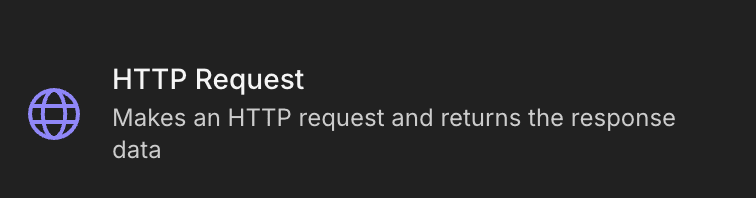
Configurar el nodo HTTP Request
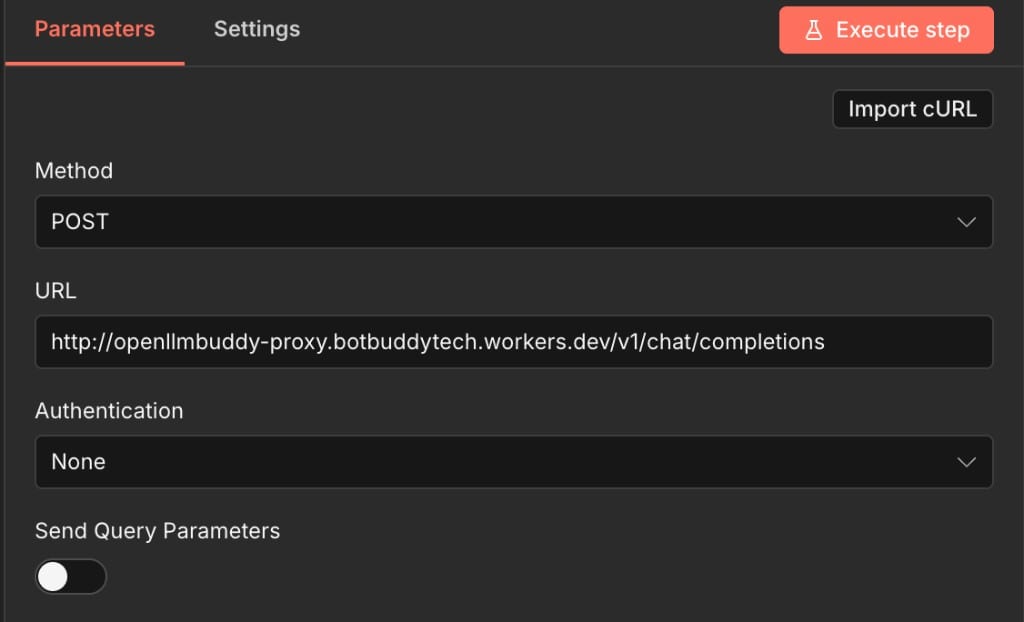
Con el nodo HTTP Request seleccionado, abre la pestaña Parameters del panel derecho. Estos ajustes dicen a n8n adónde enviar la petición y qué método HTTP usar. Usamos POST porque las chat completions aceptan un cuerpo JSON en la petición.
- MethodPOST — necesario para chat-completions con una carga JSON.
- URLPega tu URL de completions completa, p. ej. http://openllmbuddy-proxy.botbuddytech.workers.dev/v1/chat/completions (YOUR_ENDPOINT). Usa http:// o https:// exactamente como en la consola: un esquema ausente o una ruta incorrecta devuelve errores de conexión.
- AuthenticationNone — añadimos la clave de API a mano en Send Headers en el paso siguiente para que veas el formato de la cabecera Authorization.
No actives «Ignore SSL Issues» salvo que estés depurando un certificado autofirmado en un entorno de desarrollo. En producción, corrige el certificado o usa un endpoint HTTPS adecuado.
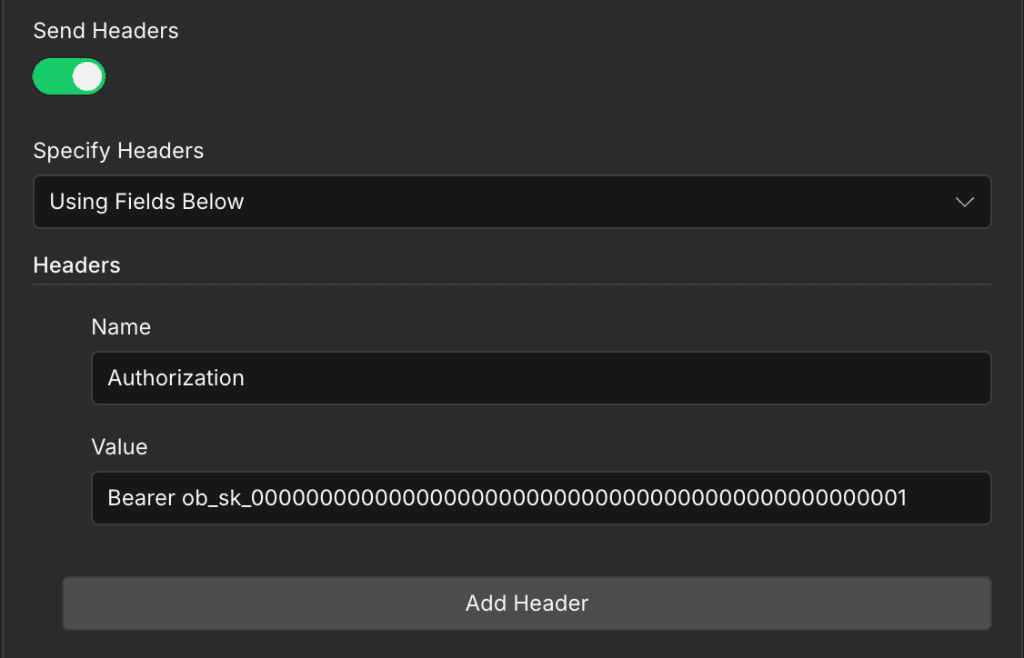
Añadir la cabecera Authorization
OpenLLM Buddy espera tu clave de API en la cabecera Authorization con el esquema Bearer, el mismo patrón que OpenAI. En el mismo nodo HTTP Request, baja hasta Send Headers y añade una fila de cabecera; no uses Basic Auth ni el «Predefined Credential Type» genérico salvo que ya hayas guardado la clave en las credenciales de n8n.
- Send HeadersActiva on para que n8n incluya cabeceras personalizadas en la petición.
- Specify HeadersElige Using Fields Below para escribir el nombre y el valor de forma explícita.
- Nombre de la cabeceraAuthorization — la ortografía y las mayúsculas deben coincidir exactamente.
- Valor de la cabeceraBearer ob_sk_000000000000000000000000000000000000000000000001 — la palabra Bearer, un espacio y luego tu YOUR_API_KEY sin comillas extra. Una respuesta 401 suele indicar que falta el prefijo Bearer o que la clave es incorrecta.
Si rotas claves en la consola, actualiza esta cabecera (o tu credencial) antes de volver a ejecutar flujos de producción.
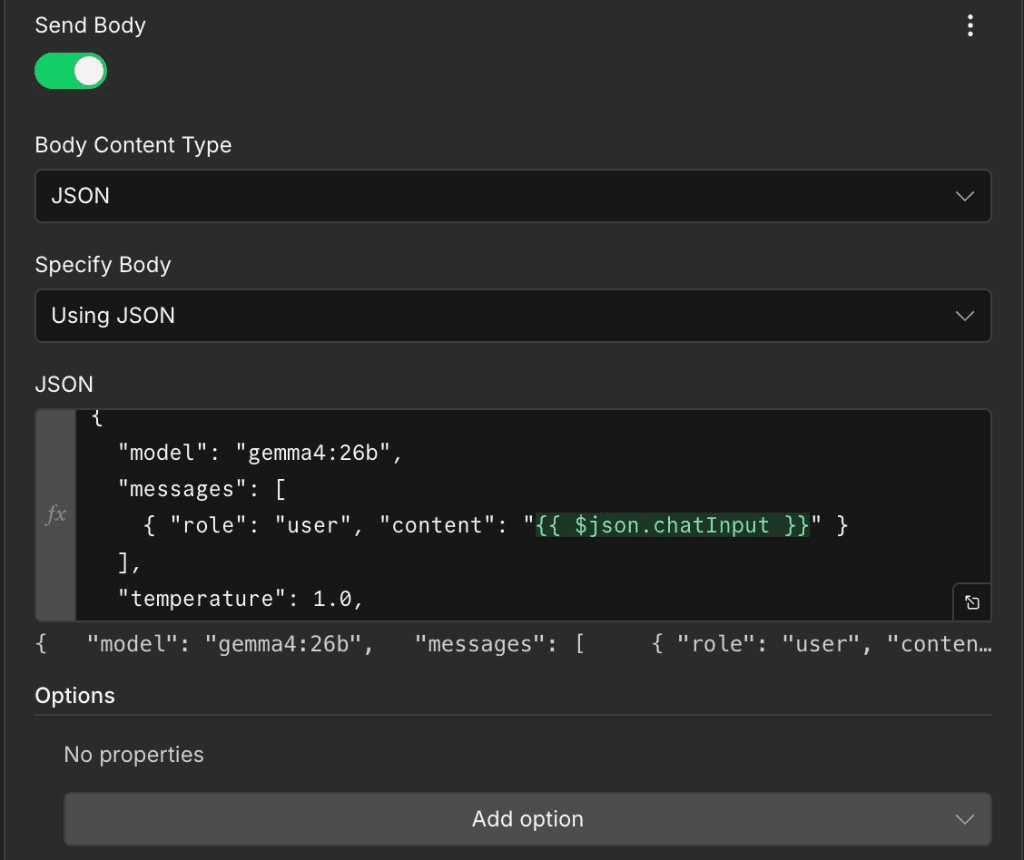
Añadir el cuerpo de la petición
El cuerpo de la petición dice a OpenLLM Buddy qué modelo ejecutar y qué mensaje responder. n8n lo envía como JSON en el cuerpo POST. Baja hasta Send Body en el mismo nodo HTTP Request y activa el modo JSON; luego pega la plantilla de abajo y ajusta el id del modelo si hace falta.
- Send BodyActiva on.
- Body Content TypeJSON — fija Content-Type: application/json de forma automática.
- Specify BodyUsing JSON — muestra un editor JSON para la carga.
Usa gemma4:26b en el campo model (el despliegue de esta página). La expresión {{ $json.chatInput }} es un marcador de n8n: sustitúyela por el campo que lleva el mensaje del usuario desde el nodo anterior (p. ej. {{ $json.body.message }} de un webhook).
Campos opcionales como temperature y top_p controlan la aleatoriedad; puedes ajustarlos después. El array messages debe incluir al menos una entrada de rol user con content no vacío.
{
  "model": "gemma4:26b",
  "messages": [
    { "role": "user", "content": "{{ $json.chatInput }}" }
  ],
  "temperature": 1.0,
  "top_p": 0.95
}
Leer la respuesta
Pulsa Execute step en el nodo HTTP Request (o ejecuta todo el flujo). Una llamada correcta devuelve HTTP 200 con JSON OpenAI-compatible. n8n suele envolver el cuerpo analizado en un array de un objeto: el texto del asistente está en choices[0].message.content.
Conecta esa ruta al nodo siguiente: un nodo Set, un mensaje de Slack, un correo u otro HTTP Request. Si la respuesta sale vacía, abre los datos de ejecución y confirma que existe choices y que finish_reason es stop, no una carga de error.
- content — la respuesta del asistente (úsala en los nodos siguientes)
- reasoning — opcional; algunos modelos incluyen texto de cadena de pensamiento
- usage — recuentos de tokens de prompt, completion y total, para facturación y seguimiento
- model — devuelve el id del modelo que atendió la petición (debe coincidir con gemma4:26b)
[
  {
    "id": "chatcmpl-145",
    "object": "chat.completion",
    "created": 1779715432,
    "model": "gemma4:26b",
    "system_fingerprint": "fp_ollama",
    "choices": [
      {
        "index": 0,
        "message": {
          "role": "assistant",
          "content": "The assistant's reply to your prompt appears in this field.",
          "reasoning": "(optional — included by some models)"
        },
        "finish_reason": "stop"
      }
    ],
    "usage": {
      "prompt_tokens": 31,
      "completion_tokens": 1417,
      "total_tokens": 1448
    }
  }
]
Usar en el siguiente nodo de n8n
Después de ejecutar el nodo HTTP Request, lee la respuesta del modelo en choices[0].message.content.
{{ $json[0].choices[0].message.content }}