n8n mit OpenLLM Buddy verbinden
Diese Anleitung zeigt, wie du gemma4:26b aus n8n aufrufst, damit deine Workflows Prompts senden und die Antwort des Modells in späteren Schritten nutzen können — ohne ein eigenes Backend zu schreiben.

Integrationsleitfaden
Was ist n8n?
n8n ist eine Plattform für Workflow-Automatisierung — ein visueller Weg, Apps, APIs, Webhooks und eigene Logik zu verbinden. Du baust Workflows aus Knoten: Jeder Knoten erledigt eine Aufgabe (E-Mail empfangen, eine Tabellenzeile lesen, eine API aufrufen, in Slack posten). Wenn etwas passiert (ein Zeitplan, ein Formular, eine neue Zeile), läuft der Workflow und gibt Daten von Knoten zu Knoten weiter.
Teams nutzen n8n, um wiederkehrende Arbeit zu automatisieren, ohne für jede Integration einen eigenen Server zu betreiben. Du kannst es in der Cloud (n8n Cloud) oder selbst auf deiner Infrastruktur betreiben. Es passt, wenn du Low-Code-Automatisierung willst und trotzdem die volle Kontrolle über HTTP-Aufrufe und Datenzuordnung brauchst.
Warum OpenLLM Buddy mit n8n verbinden?
OpenLLM Buddy hostet Open-Source-Modelle auf GPU mit einer OpenAI-compatible API. n8n liefert keinen eigenen OpenLLM-Buddy-Knoten, aber einen generischen HTTP Request-Knoten — mehr brauchst du nicht. Dein Workflow sendet eine Chat-Completions-Anfrage an dein bereitgestelltes Modell und liest die Antwort des Assistenten aus der JSON-Antwort, genau wie bei OpenAI.
Du kannst LLM-Schritte in Automatisierungen einbauen, die du schon in n8n betreibst: Tickets zusammenfassen, Antworten entwerfen, Nachrichten einordnen, Felder aus Dokumenten ziehen oder mehrere Modellaufrufe verketten — und die Inferenz bleibt auf deinem OpenLLM-Buddy-Endpunkt mit Pauschalpaketen statt Abrechnung pro Token.
Was du bauen kannst
- Webhook → Modell → Slack/E-Mail — Nachricht rein, zusammengefasste oder beantwortete Antwort raus
- Geplante Berichte — Daten aus einer Datenbank oder API holen, das Modell analysieren lassen, das Ergebnis ausliefern
- CRM- oder Support-Tools — Datensätze mit gemma4:26b bei jedem neuen Eintrag anreichern oder markieren
- Mehrstufige Agenten — ein Knoten ruft das Modell auf, der nächste verzweigt anhand der Antwort oder ruft einen anderen Dienst auf
So ist diese Anleitung aufgebaut
Unten listet Verbindungsdaten den Endpunkt und die Platzhalter für den API-Schlüssel des Modells auf dieser Seite. Die nummerierten Schritte gehen einen einzelnen HTTP-Request-Knoten im n8n-Editor durch — Methode, URL, Authorization-Header, JSON-Body und wie du choices[0].message.content im nächsten Knoten liest. Kopiere die Werte, führe einen Test aus und speichere den Workflow als Vorlage für den Betrieb.
Ersetze die Beispiel-URL und den Schlüssel durch deine Werte aus der Konsole, wenn du bereitstellst. Die Screenshots zeigen die Standardoberfläche von n8n; die Feldnamen gelten für n8n Cloud und selbst gehostete Installationen.
Verbindungsdaten
Nutze diese Werte in deinem HTTP-Request-Knoten (Schritte 1–5 unten). Du brauchst eine chat-completions-URL (dorthin sendet n8n POST-Anfragen) und einen API-Schlüssel (als Bearer-Token). In dieser Anleitung heißen die Platzhalter YOUR_ENDPOINT und YOUR_API_KEY — setze deine echten Werte aus der Konsole ein, wenn du live gehst.
Der Endpunkt muss der volle Pfad zu /v1/chat/completions sein, nicht nur der Host. OpenLLM Buddy spricht dasselbe JSON-Format wie die OpenAI Chat Completions API, deshalb braucht n8n keine eigene Integration — nur den generischen HTTP-Request-Knoten.
- YOUR_ENDPOINT
- http://openllmbuddy-proxy.botbuddytech.workers.dev/v1/chat/completions
- YOUR_API_KEY
- ob_sk_000000000000000000000000000000000000000000000001
Halte deinen API-Schlüssel geheim — committe ihn nicht in git und füge ihn nicht in öffentliche Workflow-Exporte ein. In n8n kannst du den Schlüssel später in Credentials oder Umgebungsvariablen legen; diese Anleitung nutzt ein Header-Feld, damit du genau siehst, was über die Leitung geht.
Einen HTTP-Request-Knoten anlegen
Jeder Aufruf von OpenLLM Buddy aus n8n läuft über einen einzelnen HTTP Request-Knoten. Wenn du schon einen Auslöser oder eine Datenquelle hast (Webhook, Zeitplan, andere App), setze diesen Knoten direkt danach, damit das Modell die eingehende Nachricht als JSON erhält.
- Öffne deinen Workflow im n8n-Editor — lege einen neuen an oder öffne einen bestehenden.
- Klicke auf der Fläche auf + (zwischen den Knoten) oder nutze das Knoten-Panel rechts, um einen Schritt hinzuzufügen.
- Tippe im Suchfeld HTTP Request und wähle HTTP Request — die Beschreibung sollte davon sprechen, eine HTTP-Anfrage zu senden und Antwortdaten zurückzugeben.
- Lass den Knoten ausgewählt; die nächsten Schritte richten ihn auf dem Tab Parameters ein.
Du brauchst weder den OpenAI-Knoten noch ein Community-Paket — der Standardknoten HTTP Request reicht für OpenAI-compatible APIs.
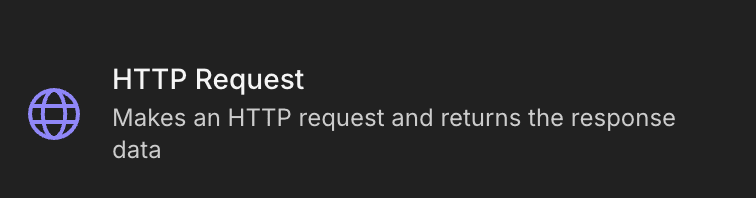
Den HTTP-Request-Knoten einrichten
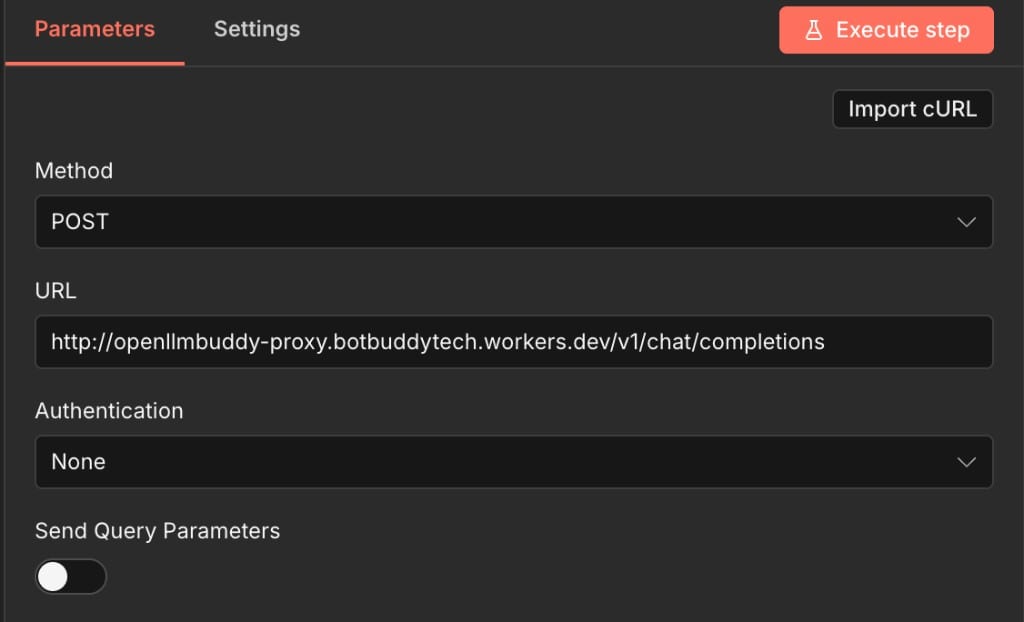
Wenn der HTTP-Request-Knoten ausgewählt ist, öffne rechts den Tab Parameters. Diese Einstellungen sagen n8n, wohin die Anfrage geht und welche HTTP-Methode gilt. Wir nutzen POST, weil Chat Completions einen JSON-Body in der Anfrage erwarten.
- MethodPOST — nötig für Chat Completions mit einer JSON-Nutzlast.
- URLFüge deine volle Completions-URL ein, z. B. http://openllmbuddy-proxy.botbuddytech.workers.dev/v1/chat/completions (YOUR_ENDPOINT). Nutze http:// oder https:// genau so, wie es in der Konsole steht — fehlendes Schema oder falscher Pfad führen zu Verbindungsfehlern.
- AuthenticationNone — den API-Schlüssel fügst du im nächsten Schritt manuell unter Send Headers hinzu, damit du das Format des Headers Authorization siehst.
Aktiviere „Ignore SSL Issues“ nicht, außer du prüfst in einer Entwicklungsumgebung ein selbst signiertes Zertifikat. Im Betrieb repariere das Zertifikat oder nutze einen richtigen HTTPS-Endpunkt.
Authorization-Header hinzufügen
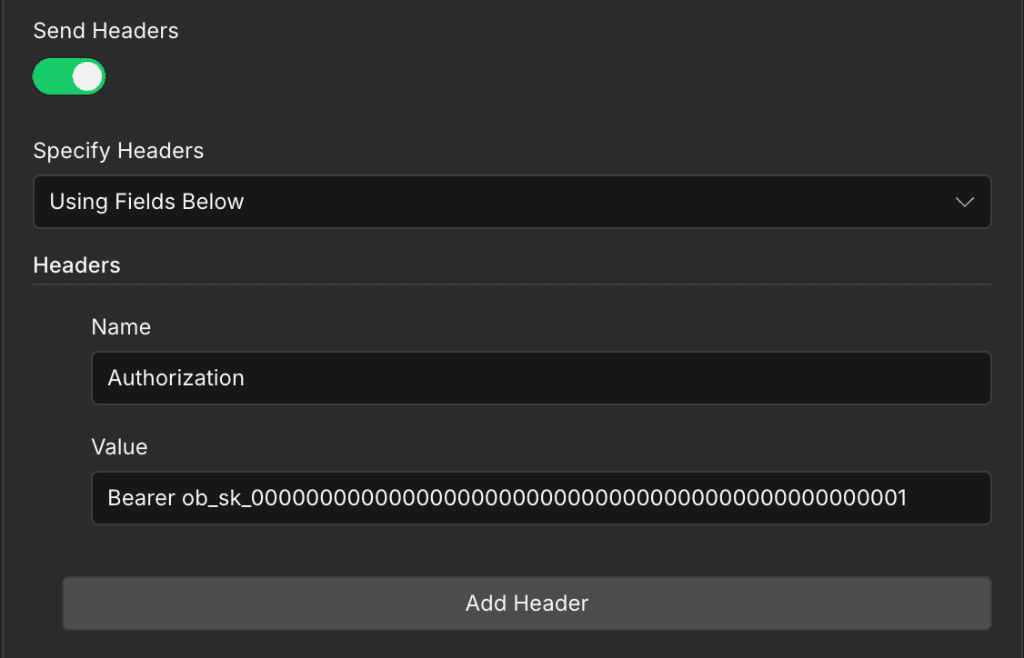
OpenLLM Buddy erwartet deinen API-Schlüssel im Header Authorization mit dem Schema Bearer — dasselbe Muster wie OpenAI. Scrolle im selben HTTP-Request-Knoten zu Send Headers und füge eine Header-Zeile hinzu; nutze kein Basic Auth und nicht den generischen „Predefined Credential Type“, außer du hast den Schlüssel schon in den n8n-Credentials gespeichert.
- Send HeadersSchalte ein, damit n8n eigene Header mitschickt.
- Specify HeadersWähle Using Fields Below, damit du Name und Wert direkt eingibst.
- Header-NameAuthorization — Schreibweise und Großschreibung müssen genau stimmen.
- Header-WertBearer ob_sk_000000000000000000000000000000000000000000000001 — das Wort Bearer, ein Leerzeichen, dann dein YOUR_API_KEY ohne zusätzliche Anführungszeichen. Eine 401-Antwort bedeutet meist ein fehlendes Bearer-Präfix oder einen falschen Schlüssel.
Wenn du Schlüssel in der Konsole wechselst, aktualisiere diesen Header (oder dein Credential), bevor du Produktions-Workflows wieder laufen lässt.
Den Request-Body hinzufügen
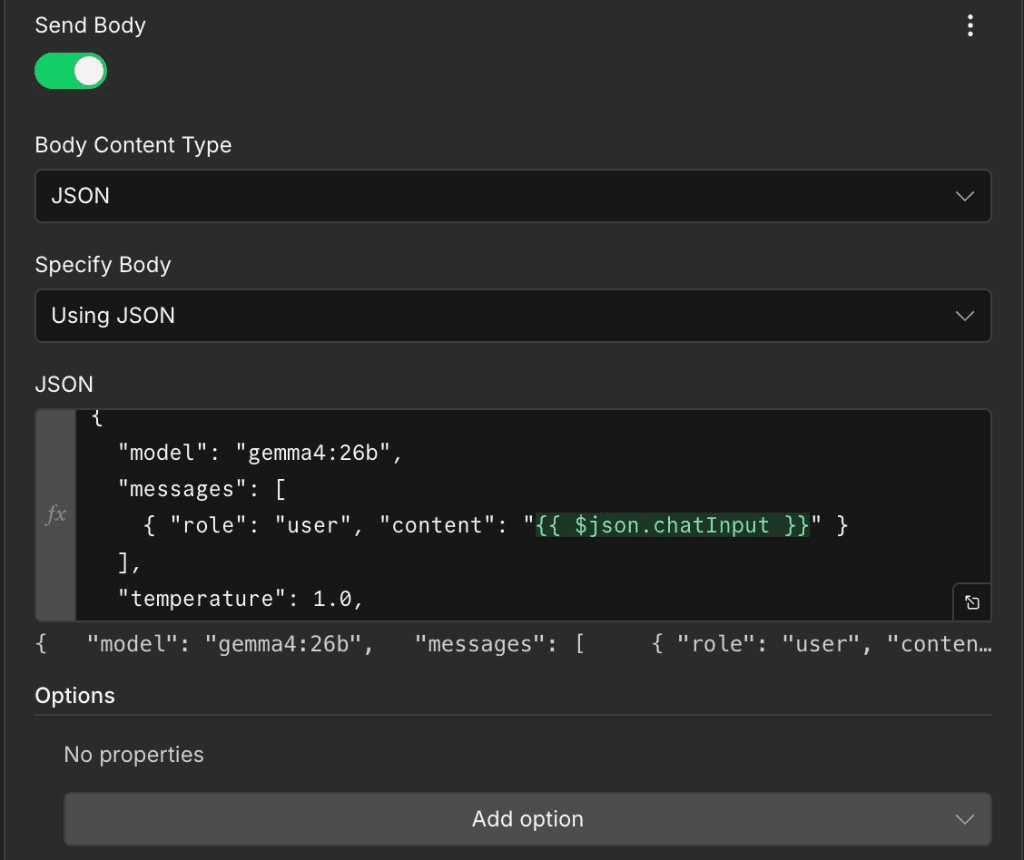
Der Request-Body sagt OpenLLM Buddy, welches Modell laufen soll und welche Nachricht zu beantworten ist. n8n sendet ihn als JSON im POST-Body. Scrolle im selben HTTP-Request-Knoten zu Send Body und aktiviere den JSON-Modus — dann füge die Vorlage unten ein und passe die Modell-ID bei Bedarf an.
- Send BodySchalte ein.
- Body Content TypeJSON — setzt Content-Type: application/json automatisch.
- Specify BodyUsing JSON — zeigt einen JSON-Editor für die Nutzlast.
Nutze gemma4:26b für das Feld model (die Bereitstellung dieser Seite). Der Ausdruck {{ $json.chatInput }} ist ein n8n-Platzhalter: Ersetze ihn durch das Feld, das die Nutzernachricht aus dem vorherigen Knoten trägt (z. B. {{ $json.body.message }} von einem Webhook).
Optionale Felder wie temperature und top_p steuern die Zufälligkeit; du kannst sie später justieren. Das Array messages muss mindestens einen Eintrag mit der Rolle user und nicht leerem content enthalten.
{
  "model": "gemma4:26b",
  "messages": [
    { "role": "user", "content": "{{ $json.chatInput }}" }
  ],
  "temperature": 1.0,
  "top_p": 0.95
}
Antwort lesen
Klicke am HTTP-Request-Knoten auf Execute step (oder führe den ganzen Workflow aus). Ein erfolgreicher Aufruf liefert HTTP 200 mit OpenAI-compatible JSON. n8n packt den geparsten Body oft in ein Array mit einem Objekt — der Assistententext steht unter choices[0].message.content.
Verbinde diesen Pfad mit dem nächsten Knoten: einem Set-Knoten, einer Slack-Nachricht, einer E-Mail oder einem weiteren HTTP Request. Wenn die Antwort leer ist, öffne die Ausführungsdaten und prüfe, dass choices existiert und finish_reason stop ist und keine Fehlernutzlast.
- content — die Antwort des Assistenten (nutze sie in nachfolgenden Knoten)
- reasoning — optional; manche Modelle liefern Chain-of-Thought-Text
- usage — Tokenzahlen für Prompt, Completion und Gesamt, für Abrechnung und Monitoring
- model — gibt die Modell-ID zurück, die die Anfrage bedient hat (sollte gemma4:26b entsprechen)
[
  {
    "id": "chatcmpl-145",
    "object": "chat.completion",
    "created": 1779715432,
    "model": "gemma4:26b",
    "system_fingerprint": "fp_ollama",
    "choices": [
      {
        "index": 0,
        "message": {
          "role": "assistant",
          "content": "The assistant's reply to your prompt appears in this field.",
          "reasoning": "(optional — included by some models)"
        },
        "finish_reason": "stop"
      }
    ],
    "usage": {
      "prompt_tokens": 31,
      "completion_tokens": 1417,
      "total_tokens": 1448
    }
  }
]
Im nächsten n8n-Knoten nutzen
Nachdem du den HTTP-Request-Knoten ausgeführt hast, lies die Modellantwort aus choices[0].message.content.
{{ $json[0].choices[0].message.content }}