Forbind n8n til OpenLLM Buddy
Denne vejledning viser, hvordan du ringer til gemma4:26b fra n8n, så dine arbejdsgange kan sende prompter og bruge modellens svar i senere trin – uden at skrive en brugerdefineret backend.

Integrationsvejledning
Hvad er n8n?
n8n er en workflowautomatiseringsplatform – tænk på det som en visuel måde at forbinde apps, APIs, webhooks og tilpasset logik på. Du bygger workflows fra noder: hver node udfører et job (modtag en e-mail, læs en regnearksrække, ring til en API, send til Slack). Når der sker noget (en tidsplan, en formularindsendelse, en ny række), kører arbejdsgangen og sender data fra node til node.
Teams bruger n8n til at automatisere gentagne arbejde uden at opretholde en separat server for hver integration. Du kan køre det i skyen (n8n Cloud) eller selv-host på din egen infrastruktur. Det passer godt, når du ønsker automatisering med lav kode, men stadig har brug for fuld kontrol over HTTP-kald og datakortlægning.
Hvorfor forbinde OpenLLM Buddy til n8n?
OpenLLM Buddy er vært for open source-modeller på GPU med en OpenAI-kompatibel API. n8n sender ikke en dedikeret OpenLLM Buddy node, men den inkluderer en generisk HTTP Request node – det er alt hvad du behøver. Din arbejdsgang sender en anmodning om chat-afslutninger til din implementerede model og læser assistent-svaret fra JSON-svaret, på samme måde som du ville fra OpenAI.
Det betyder, at du kan tilføje LLM-trin til automatiseringer, du allerede kører i n8n: opsummere billetter, udkast til svar, klassificere meddelelser, udtrække felter fra dokumenter eller sammenkæde flere modelopkald – mens du holder slutningen om dit OpenLLM Buddy-endepunkt med faste pakker i stedet for per-token SaaS-fakturering.
Hvad du kan bygge
- Webhook → model → Slack/e-mail — brugerbesked ind, opsummeret eller besvaret svar ud
- Planlagte rapporter — træk data fra en database eller API, bed modellen om at analysere dem, levere resultatet
- CRM- eller supportværktøjer — berig eller tag poster ved hjælp af gemma4:26b på hvert nyt element
- Multi-step agents — en node kalder modellen, den næste forgrener sig i svaret eller ringer til en anden tjeneste
Hvordan denne guide er opbygget
Nedenfor viser afsnittet Forbindelsesdetaljer slutpunktet og API nøglepladsholdere for denne sides model. De nummererede trin går gennem en enkelt HTTP-anmodningsknude i n8n-editoren — metode, URL, autorisationsheader, JSON-tekst, og hvordan man læser choices[0].message.content i den næste node. Kopier værdierne, kør en testkørsel, og gem derefter arbejdsgangen som en skabelon til produktion.
Erstat eksemplets URL og nøgle med din fra konsollen, når du implementerer. Skærmbilleder bruger n8n's standardbrugergrænseflade; feltnavne matcher n8n Cloud- og selvhostede installationer.
Forbindelsesdetaljer
Brug disse værdier i din HTTP Request node (trin 1-5 nedenfor). Du skal bruge en chat-afslutninger URL (hvor n8n sender POST-anmodninger) og en API nøgle (sendes som en Bærer token). Til denne gennemgang bruger vi pladsholdernavne YOUR_ENDPOINT og DIN_API_NØGLE – erstatte dine rigtige værdier fra konsollen, når du går live.
Slutpunktet skal være den fulde sti til /v1/chat/completions, ikke kun værten. OpenLLM Buddy taler det samme JSON-format som OpenAI Chat-afslutninger API, så n8n behøver ikke en tilpasset integration - kun den generiske HTTP-anmodningsknude.
- YOUR_ENDPOINT
- http://openllmbuddy-proxy.botbuddytech.workers.dev/v1/chat/completions
- YOUR_API_KEY
- ob_sk_000000000000000000000000000000000000000000000001
Hold din API nøgle hemmelig - forpligt den ikke til at git eller indsætte den i offentlige workflow-eksporter. I n8n kan du senere flytte nøglen til legitimationsoplysninger eller miljøvariabler; denne guide bruger et overskriftsfelt, så du kan se præcis, hvad der sendes på ledningen.
Opret en HTTP-anmodningsknude
Hvert opkald til OpenLLM Buddy fra n8n går gennem en enkelt HTTP Request node. Hvis du allerede har en trigger eller datakilde (webhook, tidsplan, en anden app), skal du tilføje denne node umiddelbart efter den, så modellen modtager den indgående besked som JSON.
- Åbn din arbejdsgang i n8n-editoren — opret en ny arbejdsgang, eller åbn en eksisterende.
- Klik på knappen + på lærredet (mellem noder), eller brug nodepanelet til højre for at tilføje et trin.
- I søgefeltet skal du skrive HTTP-anmodning og vælge HTTP-anmodning – beskrivelsen skal nævne at lave en HTTP-anmodning og returnere svardata.
- Lad noden være valgt; de næste trin konfigurerer det på fanen Parameters.
Du behøver ikke OpenAI-noden eller nogen fællesskabsknudepakke – standard-HTTP-anmodningsnoden er nok til OpenAI-kompatible APIs.
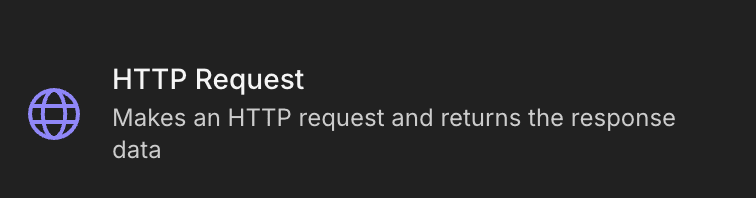
Konfigurer HTTP-anmodningsnoden
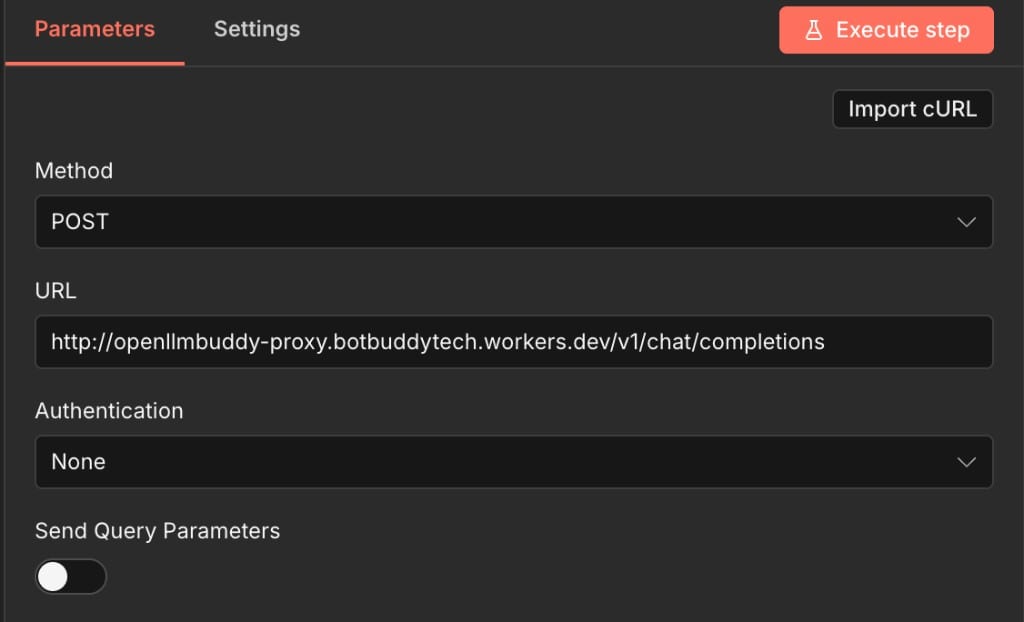
Med HTTP-anmodningsnoden valgt, skal du åbne fanen Parameters i højre panel. Disse indstillinger fortæller n8n hvor anmodningen skal sendes, og hvilken HTTP-metode der skal bruges. Vi bruger POST, fordi chatafslutninger accepterer en JSON-tekst i anmodningen.
- MethodPOST – påkrævet for chat-afslutninger med en JSON-nyttelast.
- URLIndsæt din fulde fuldførelses-URL, f.eks. http://openllmbuddy-proxy.botbuddytech.workers.dev/v1/chat/completions (DIT_ENDPUNKT). Brug http:// eller https:// nøjagtigt som vist i konsollen - et manglende skema eller forkert sti vil returnere forbindelsesfejl.
- AuthenticationIngen – vi tilføjer API-tasten manuelt under Send overskrifter i næste trin, så du kan se Autorisation-headerformatet.
Aktiver ikke "Ignorer SSL-problemer", medmindre du fejlretter et selvsigneret certifikat i et udviklermiljø. Til produktion skal du rette certifikatet eller bruge et korrekt HTTPS-slutpunkt.
Tilføj autorisationsoverskrift
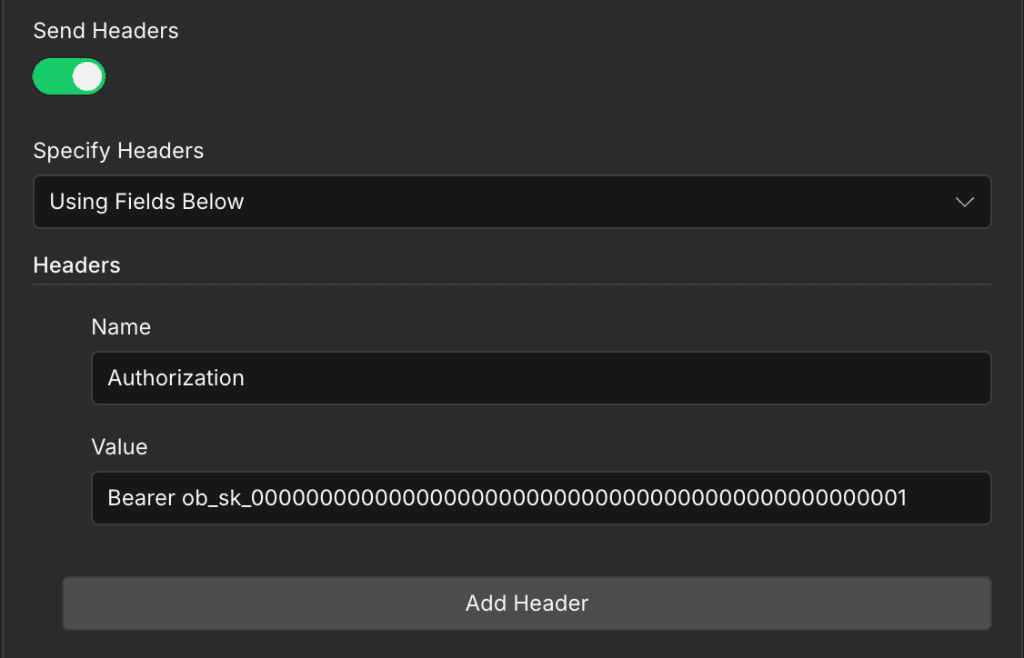
OpenLLM Buddy forventer din API-tast i Autorisation-headeren ved hjælp af bærerskemaet – det samme mønster som OpenAI. I den samme HTTP-anmodningsknude skal du rulle ned til Send overskrifter og tilføje en overskriftsrække; Brug ikke Basic Auth eller den generiske "Predefined Credential Type", medmindre du allerede har gemt nøglen i n8n legitimationsoplysninger.
- Send HeadersSlå til, så n8n inkluderer tilpassede overskrifter på anmodningen.
- Specify HeadersVælg Brug af felter nedenfor, så du kan skrive navn og værdi eksplicit.
- OverskriftsnavnAutorisation – stavemåde og store bogstaver skal matche nøjagtigt.
- OverskriftsværdiBærer ob_sk_000000000000000000000000000000000000000000000001 — ordet Bærer, et mellemrum, derefter din DIN_API_NØGLE uden ekstra anførselstegn. Et 401-svar betyder normalt et manglende bærerpræfiks eller en forkert nøgle.
Hvis du roterer nøgler i konsollen, skal du opdatere denne overskrift (eller dine legitimationsoplysninger), før du kører produktionsarbejdsgange igen.
Tilføj anmodningens brødtekst
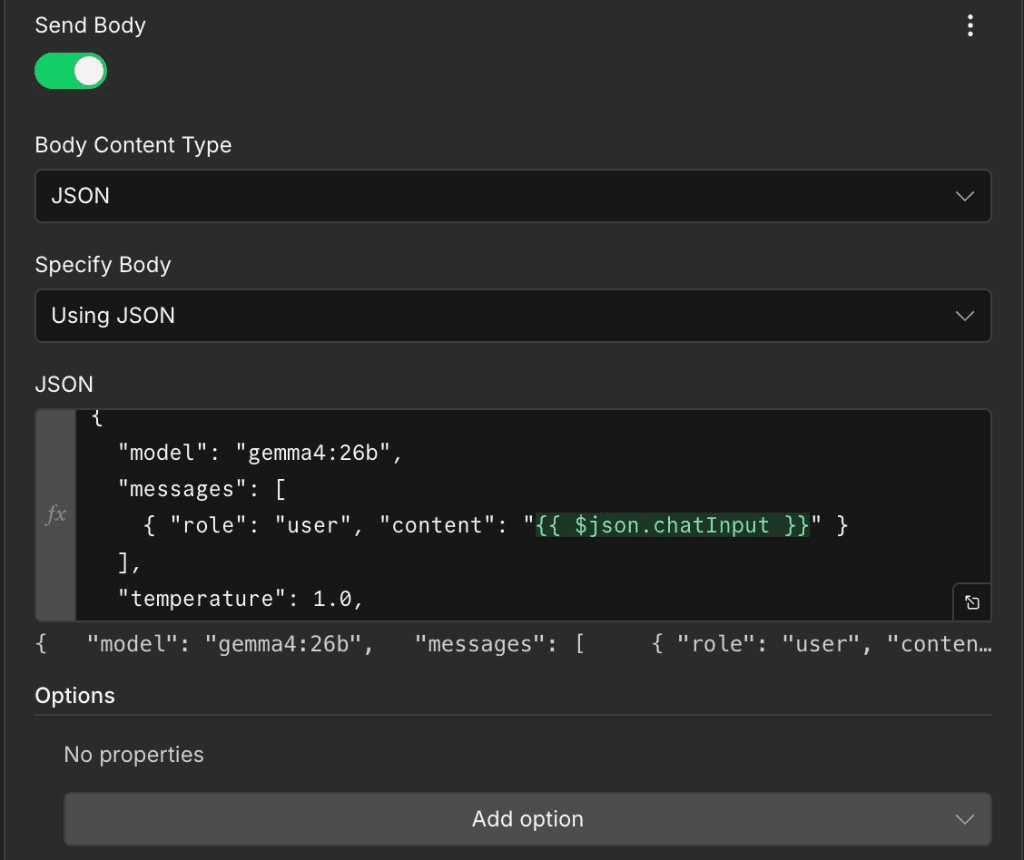
Anmodningslegemet fortæller OpenLLM Buddy hvilken model der skal køres og hvilken besked der skal besvares. n8n sender det som JSON i POST-teksten. Rul til Send brødtekst på den samme HTTP-anmodningsnode og aktiver JSON-tilstand - indsæt derefter skabelonen nedenfor og juster model-id'et, hvis det er nødvendigt.
- Send BodySlå til.
- Body Content TypeJSON — indstiller Content-Type: application/json automatisk.
- Specify BodyBrug af JSON — viser en JSON-editor for nyttelasten.
Brug gemma4:26b til feltet model (denne sides udrulning). Udtrykket {{ $json.chatInput }} er en n8n pladsholder: Erstat det med det felt, der bærer brugermeddelelsen fra den forrige node (f.eks. {{ $json.body.message }} fra en webhook).
Valgfrie felter såsom temperatur og top_p kontrollerer tilfældighed; du kan tune dem senere. meddelelser-arrayet skal indeholde mindst én bruger-rolleindtastning med ikke-tomt indhold.
{
  "model": "gemma4:26b",
  "messages": [
    { "role": "user", "content": "{{ $json.chatInput }}" }
  ],
  "temperature": 1.0,
  "top_p": 0.95
}
Læs svaret
Klik på Udfør trin på HTTP-anmodningsnoden (eller kør hele arbejdsgangen). Et vellykket opkald returnerer HTTP 200 med OpenAI-kompatibel JSON. n8n pakker ofte den analyserede krop ind i en matrix med ét objekt – den assistenttekst, du skal bruge, er ved choices[0].message.content.
Forbind stien til den næste node: en sæt node, Slack-meddelelse, e-mail eller en anden HTTP-anmodning. Hvis du ser et tomt svar, skal du åbne udførelsesdataene og bekræfte, at valg eksisterer, og at finish_reason er stop i stedet for en fejlnyttelast.
- indhold — assistentens svar (brug dette i nedstrøms noder)
- begrundelse — valgfrit; nogle modeller inkluderer kæde-af-tanke tekst
- brug — prompt, fuldførelse og samlede token tæller til fakturering og overvågning
- model – gengiver det model-id, der tjente anmodningen (skal matche gemma4:26b)
[
  {
    "id": "chatcmpl-145",
    "object": "chat.completion",
    "created": 1779715432,
    "model": "gemma4:26b",
    "system_fingerprint": "fp_ollama",
    "choices": [
      {
        "index": 0,
        "message": {
          "role": "assistant",
          "content": "The assistant's reply to your prompt appears in this field.",
          "reasoning": "(optional — included by some models)"
        },
        "finish_reason": "stop"
      }
    ],
    "usage": {
      "prompt_tokens": 31,
      "completion_tokens": 1417,
      "total_tokens": 1448
    }
  }
]
Brug i den næste n8n node
Når du har kørt HTTP-anmodningsnoden, skal du læse modelsvaret fra choices[0].message.content.
{{ $json[0].choices[0].message.content }}